瀑布流(Waterfall)是圖片牆最經典的排版方式:各欄寬度一致,高度則依內容自然伸縮,新項目永遠填進目前最矮的那一欄。由於範例沒有後端,這裡用一段 JSON 字串模擬捲動時的下載資料來源。
HTML 結構與樣式
結構上採用「雙層容器」:外層 .pin 負責浮動排列,內層 .box 負責邊框與陰影的視覺呈現。
<!DOCTYPE html>
<html>
<head>
<meta http-equiv="Content-Type" content="text/html; charset=UTF-8" />
<script src="js/waterfall.js"></script>
<style type="text/css">
*{ padding: 0; margin: 0; }
#main { position: relative; }
.pin { padding: 15px 0 0 15px; float: left; }
.box { padding: 10px; border: 1px solid #ccc; box-shadow: 0 0 6px #ccc; border-radius: 5px; }
.box img { width: 162px; height: auto; }
</style>
</head>
<body>
<div id="main">
    <div class="pin"><div class="box"><img src="./images/1.jpg"/></div></div>
    <div class="pin"><div class="box"><img src="./images/2.jpg"/></div></div>
    <div class="pin"><div class="box"><img src="./images/3.jpg"/></div></div>
    <div class="pin"><div class="box"><img src="./images/4.jpg"/></div></div>
    <div class="pin"><div class="box"><img src="./images/5.jpg"/></div></div>
    <div class="pin"><div class="box"><img src="./images/6.jpg"/></div></div>
    <div class="pin"><div class="box"><img src="./images/7.jpg"/></div></div>
    <div class="pin"><div class="box"><img src="./images/8.jpg"/></div></div>
    <div class="pin"><div class="box"><img src="./images/9.jpg"/></div></div>
    <div class="pin"><div class="box"><img src="./images/10.jpg"/></div></div>
    <div class="pin"><div class="box"><img src="./images/11.jpg"/></div></div>
    <div class="pin"><div class="box"><img src="./images/12.jpg"/></div></div>
    <div class="pin"><div class="box"><img src="./images/13.jpg"/></div></div>
    <div class="pin"><div class="box"><img src="./images/14.jpg"/></div></div>
    <div class="pin"><div class="box"><img src="./images/15.jpg"/></div></div>
    <div class="pin"><div class="box"><img src="./images/16.jpg"/></div></div>
    <div class="pin"><div class="box"><img src="./images/17.jpg"/></div></div>
    <div class="pin"><div class="box"><img src="./images/18.jpg"/></div></div>
    <div class="pin"><div class="box"><img src="./images/19.jpg"/></div></div>
    <div class="pin"><div class="box"><img src="./images/20.jpg"/></div></div>
    <div class="pin"><div class="box"><img src="./images/21.jpg"/></div></div>
</div>
</body>
</html>
核心 JavaScript
window.onload = function () {
    waterfall('main', 'pin');

    var dataInt = { 'data': [{ 'src': '1.jpg' }, { 'src': '2.jpg' }, { 'src': '3.jpg' }, { 'src': '4.jpg' }] };

    window.onscroll = function () {
        if (checkscrollside()) {
            var oParent = document.getElementById('main'); // 父層物件
            for (var i = 0; i < dataInt.data.length; i++) {
                var oPin = document.createElement('div'); // 建立元素節點
                oPin.className = 'pin';                   // 加上類名
                oParent.appendChild(oPin);                // 加入子節點

                var oBox = document.createElement('div');
                oBox.className = 'box';
                oPin.appendChild(oBox);

                var oImg = document.createElement('img');
                oImg.src = './images/' + dataInt.data[i].src;
                oBox.appendChild(oImg);
            }
            waterfall('main', 'pin'); // 重新排列
        }
    };
};

/* parent 父層 id;pin 項目 class */
function waterfall(parent, pin) {
    var oParent = document.getElementById(parent);
    var aPin = getClassObj(oParent, pin);              // 取得所有 pin 元素
    var iPinW = aPin[0].offsetWidth;                   // 單一項目的寬度
    var num = Math.floor(document.documentElement.clientWidth / iPinW); // 每行可容納數量
    oParent.style.cssText = 'width:' + iPinW * num + 'px; margin: 0 auto;'; // 定寬 + 自動水平 margin 實現居中

    var pinHArr = []; // 記錄每一欄累計的高度
    for (var i = 0; i < aPin.length; i++) {
        var pinH = aPin[i].offsetHeight;
        if (i < num) {
            pinHArr[i] = pinH; // 第一行直接依序填入
        } else {
            var minH = Math.min.apply(null, pinHArr);   // 找出最矮的一欄
            var minHIndex = getminHIndex(pinHArr, minH);
            aPin[i].style.position = 'absolute';
            aPin[i].style.top = minH + 'px';
            aPin[i].style.left = aPin[minHIndex].offsetLeft + 'px';
            pinHArr[minHIndex] += aPin[i].offsetHeight; // 更新該欄高度
        }
    }
}

/* 透過父層與 class 取得同類子元素陣列 */
function getClassObj(parent, className) {
    var obj = parent.getElementsByTagName('*');
    var pinS = [];
    for (var i = 0; i < obj.length; i++) {
        if (obj[i].className == className) {
            pinS.push(obj[i]);
        }
    }
    return pinS;
}

/* 取得 pin 高度最小值的索引 */
function getminHIndex(arr, minH) {
    for (var i in arr) {
        if (arr[i] == minH) {
            return i;
        }
    }
}

function checkscrollside() {
    var oParent = document.getElementById('main');
    var aPin = getClassObj(oParent, 'pin');
    // 觸發門檻:最後一個項目的頂部距離 + 自身高度的一半
    var lastPinH = aPin[aPin.length - 1].offsetTop + Math.floor(aPin[aPin.length - 1].offsetHeight / 2);
    var scrollTop = document.documentElement.scrollTop || document.body.scrollTop; // 注意相容性
    var documentH = document.documentElement.clientHeight;
    return (lastPinH < scrollTop + documentH) ? true : false;
}
演算法拆解
整個瀑布流的核心其實只有一個「貪婪策略」:永遠把新元素放進目前最矮的那一欄。程式用 pinHArr 這個陣列記錄每一欄的累計高度,每放進一個元素就把該欄高度加上這個元素的高度,再重新找最小值。這樣就能保證各欄高度盡量平均,視覺上不會出現某一欄特別長的突兀感。
排版方式則是「第一-row 用 float、其後用 absolute」:前 num 個元素靠浮動自然排成一行,同時用 offsetLeft 記下每一欄的横坐标;之後的元素全部改為絕對定位,直接套用對應欄位的 left 與計算出的 top。
而 checkscrollside 的門檻設計得很聰明——它判斷的不是「是否捲到底」,而是「最後一個項目的半身高處是否進入視窗」。如此一來,新資料會在使用者還沒看到底部之前就補上,捲動體驗不會中斷。
演示與原始碼
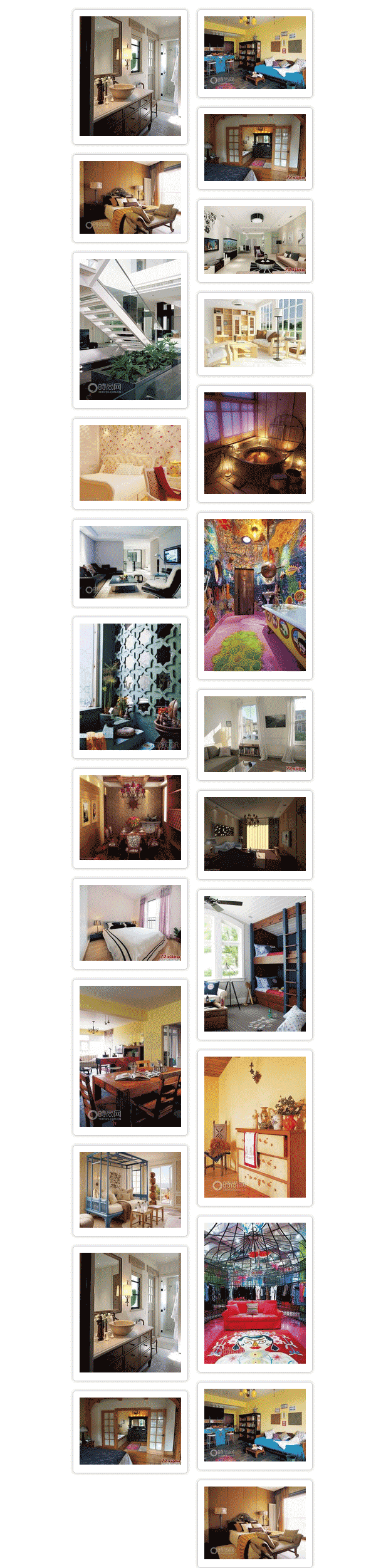
原始碼下載:https://www.jb51.net/jiaoben/452663.html
線上展示:https://demo.jb51.net/js/2016/JSWallper/
實務上的精進方向
這個版本是教學導向的實作,用在正式專案時還有幾處值得改進。第一,圖片載入完成後高度才會確定,若未事先設定 height,排版會在圖片載入後跳動,建議為容器預留固定比例的高度。第二,每次捲動都重新走訪全部元素,元素量大時效能會明顯下降,可考慮只處理新增的部分。第三,window.onscroll 未做節流(throttle),高頻觸發下容易卡頓,加上 200 毫秒左右的節流會順暢許多。最後,CSS 多欄(column-count)或 CSS Grid 已能勝任大部分靜態瀑布流場景,若只是排版而無需精細控制插入位置,用純 CSS 會更省事。