導航條(navbar)和上一節介紹的導航(nav)只差一個字,但在 Bootstrap 裡兩者其實有明顯區別。導航條自帶背景色,內容可以是純連結(近似導航),也可以是表單,甚至是表單與導航並存;在行動裝置上它能折疊收起、點擊展開,而視窗變寬時又會自動轉為水平展開。
最基礎的導航條
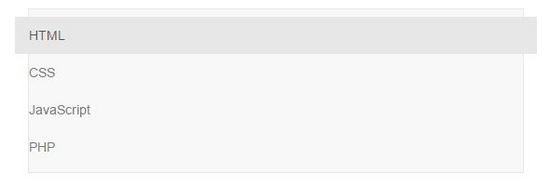
外觀上兩者差異不大,但實際使用時導航條複雜得多。先看一個最小可用版本:
<div class="navbar navbar-default" role="navigation"><!--role是為了方便屏幕閱讀器理解此處內容--> <ul class="nav navbar-nav"> <li class="active"><a href="#">HTML</a></li> <li><a href="#">CSS</a></li> <li><a href="#">JavaScript</a></li> <li><a href="#">PHP</a></li> </ul> </div>
寬螢幕下它會水平鋪開:

窄螢幕時則自動收成折疊狀態:
製作基礎導航條有三個要點:
1. 在原本的導航清單 <ul class="nav"> 基礎上加上 .navbar-nav。
2. 清單外面包一層容器(div),建議直接用 <nav>,並加上 .navbar 與 .navbar-default。
3. .navbar 負責左右 padding 與圓角等結構性樣式,配色則交由 .navbar-default 控制(另有 .navbar-inverse 反色版本)。
加上標題與二級選單
一般網站的選單前面通常會放一個字級稍大的網站名稱或 logo,Bootstrap 用 .navbar-header 與 .navbar-brand 處理:
<div class="navbar-header"> <a href="##" class="navbar-brand">WEB開發</a> </div>
二級選單的做法與前面章節相同,下面這段示範的是反色導航條:
<div class="navbar navbar-inverse" role="navigation"> <div class="navbar-header"> <a href="##" class="navbar-brand">WEB開發</a> </div> <ul class="nav navbar-nav"> <li class="active"><a href="#">HTML</a></li> <li><a href="#">CSS</a></li> <li class="dropdown" > <a href="#" class="dropdown-toggle" data-toggle="dropdown">JavaScript <span class="caret"></span></a> <ul class="dropdown-menu"> <li><a href="#">jQuery</a></li> <li><a href="#">Vue</a></li> <li><a href="#">NodeJS</a></li> </ul> </li> <li ><a href="#">PHP</a></li> </ul> </div>
效果如下:

導航條裡放搜尋表單
知乎、新浪微博等網站的導航條上都有搜尋框,Bootstrap 當然也準備好了:用 .navbar-form 標記表單並放進 .navbar 容器中,再加 .navbar-left 讓它左浮對齊;若想靠右則改用 .navbar-right。
<form action="##" class="navbar-form navbar-left" rol="search"> <div class="form-group"> <input type="text" class="form-control" placeholder="請輸入關鍵詞" /> </div> <button type="submit" class="btn btn-default">搜索</button> </form>
按鈕、文字與連結
除以上樣式外,Bootstrap 另外提供三種輔助類:
1. .navbar-btn:讓不在 <form> 內的按鈕在導航條中垂直居中。
2. .navbar-text:搭配 <p> 使用,取得合適的行距。
3. .navbar-link:用於非導航性質的一般連結,套用後會有正確的預設色與反色設定。
這三種樣式需要與 .navbar-brand、.navbar-nav 搭配使用,且數量有上限——一般控制在一到兩個不會有問題,超過就可能跑版。
固定定位的導航條
希望導航條固定在視窗頂端或底端時,只要在外層容器上追加對應類名:.navbar-fixed-top 固定於頂部、.navbar-fixed-bottom 固定於底部。
<nav class="navbar navbar-default navbar-static-top"> ... </nav>
要留意的是固定定位會遮住頁面其他內容,因此必須幫 <body> 預留底部(或頂部)的 padding。導航條預設高度為 50px,例如:body { padding-bottom: 70px; },實際數值可自行調整。
響應式導航條
前面的例子在大螢幕下表現良好,但螢幕一變窄,把所有選項硬塞進去就不合適了。響應式設計便是為了解決這個問題:
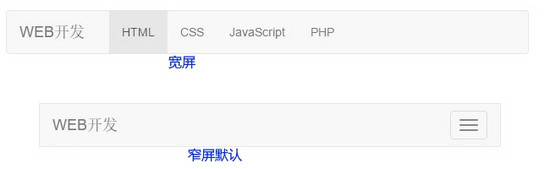
窄螢幕時點擊右側的漢堡圖示即可展開,內容與展開狀態基本相同,只是 active 狀態不會再溢出容器。實作如下:
<div class="navbar navbar-default" role="navigation"> <div class="navbar-header"> <!-- .navbar-toggle樣式用於toggle收縮的內容,即nav-collapse collapse樣式所在元素 --> <button class="navbar-toggle" type="button" data-toggle="collapse" data-target=".navbar-responsive-collapse"> <span class="sr-only">Toggle Navigation</span> <span class="icon-bar"></span> <span class="icon-bar"></span> <span class="icon-bar"></span> </button> <!-- 確保無論是寬屏還是窄屏,navbar-brand都顯示 --> <a href="#" class="navbar-brand">WEB開發</a> </div> <!-- 屏幕寬度小於768px時,div.navbar-responsive-collapse容器裡的內容都會隱藏,顯示icon-bar圖標,當點擊icon-bar圖標時,再展開。屏幕大於768px時,默認顯示。 --> <div class="collapse navbar-collapse navbar-responsive-collapse"> <ul class="nav navbar-nav"> <li class="active"><a href="#">HTML</a></li> <li><a href="#">CSS</a></li> <li><a href="#">JavaScript</a></li> <li><a href="#">PHP</a></li> </ul> </div> </div>
拆解一下結構:
最外層一樣用 <div class="navbar navbar-default" role="navigation"> 包住,核心類是 .navbar 與 .navbar-default。
窄螢幕下需要收起的內容必須包在同一個 div 內,並加上 .collapse 與 .navbar-collapse 兩個類名,最後再幫這個 div 取一個 class 或 id 名稱。
漢堡按鈕的寫法是固定的:
<button class="navbar-toggle" type="button" data-toggle="collapse"> <span class="sr-only">Toggle Navigation</span> <span class="icon-bar"></span> <span class="icon-bar"></span> <span class="icon-bar"></span> </button>
並在 button 上加上 data-target=".類名/#id名"。究竟寫類名還是 id,取決於上面那個「需要收起的 div」用的是哪一種——這一步最容易出錯,若兩邊對不上,點擊時會完全沒有反應。
分頁導航
分頁導航幾乎每個網站都有,做得好能提升使用體驗,也方便爬蟲在頁與頁之間移動。
帶頁碼的分頁導航
這是最常見的一種,尤其在列表頁內容很多時。Bootstrap 採用 ul > li > a 的結構,在 ul 上加 .pagination:
<ul class="pagination "> <li><a href="#">«第一頁</a></li> <li><a href="#">6</a></li> <li class="active"><a href="#">7</a></li> <li><a href="#">8</a></li> <li><a href="#">9</a></li> <li><a href="#">10</a></li> <li class="disabled"><a href="#">最後一頁»</a></li> </ul>
效果如下:
它同樣具備 hover、active、disabled 等狀態,也能調整尺寸:加上 .pagination-lg 變大、.pagination-sm 變小。
翻頁式分頁導航
這種形式不顯示具體頁碼,只提供「上一頁」與「下一頁」,在 ul 上套用 .pager:
<ul class="pager"> <li><a href="#">«上一頁</a></li> <li><a href="#">下一頁»</a></li> </ul>
預設是兩個按鈕並排居中。若想一左一右分開,加上 .previous(靠左)與 .next(靠右),並同樣可用 .disabled 表示停用:
<ul class="pager"> <li class="previous disabled"><a href="#">«上一頁</a></li> <li class="next"><a href="#">下一頁»</a></li> </ul>
標籤與徽章
標籤(label)常用來補充額外資訊,例如新增的導航項旁掛一個「new」。做法是用行內元素 <span> 加上 .label 控制外觀,再用情境類控制顏色,如 label-default、label-danger 等。

徽章(badge/角標)與標籤效果相近,主要用於未讀數量、剩餘訊息數一類的提示,也就是我們常在右上角看到的小紅點數字,用 .badge 實作。在連結或按鈕中嵌套一個 <span class="badge"> 即可醒目呈現:
<a href="#">Inbox <span class="badge">42</span></a> <button class="btn btn-primary" type="button"> Messages <span class="badge">4</span> </button>
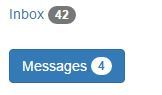
查看原始碼會發現,Bootstrap 用 :empty 這條規則讓徽章在沒有內容時自動隱藏:
.badge:empty { display: none; }
要注意 IE8 不支援 :empty,因此在那個環境下不會自動隱藏。另外徽章會自動適配導航元素的啟用狀態:
<ul class="nav nav-pills" role="tablist"> <li role="presentation" class="active"><a href="#">Home <span class="badge">42</span></a></li> <li role="presentation"><a href="#">Profile</a></li> <li role="presentation"><a href="#">Messages <span class="badge">3</span></a></li> </ul>
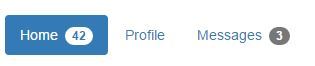
以上就是導航條與分頁導航的整理。真正動手時建議記住一個原則:Bootstrap 的元件幾乎都是「結構 + 類名」的組合,類名對應不上,元件就不會作用——把結構寫對,樣式自然就來了。
- 上一篇文章: JavaScript 資料結構入門:用陣列實作堆疊 Stack
- 下一篇文章: Bootstrap 入門(四):下拉菜單、按鈕與導航