本文示範一個實用互動:拖曳某個元素到另一個元素上時,兩者自動交換位置。分享程式碼給大家參考。
實作目標:元素可拖曳,拖到另一元素上時互相交換位置。
靈感來源:最初的形式是網路上看到的一款拼圖小遊戲。
執行結果如下:
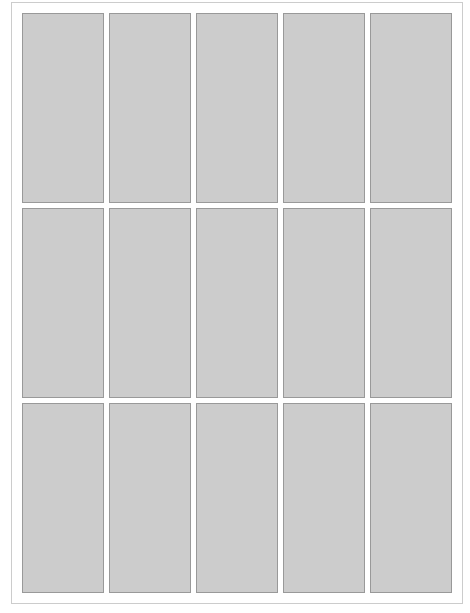
HTML 與 CSS
 body,ul,li{margin:0;padding:0;}
ul{list-style: none;}
body{font:13px/1.5 Tahoma;}
#box{position:relative;width:435px;height:580px;margin:10px auto;padding: 10px 5px 10px 10px;border: 1px solid #ccc;}
#box li{float:left;width:80px;height:188px;overflow:hidden;background: #ccc;border: 1px solid #999;}
#box li.hig{width:78px;height:186px;overflow:hidden;border:2px dashed blue;}
<ul id="box"></ul>
這裡有個值得注意的細節:.hig 的寬高刻意比一般項目少 2px,再用 2px 虛線邊框補回來。如此一來加上邊框後總尺寸不變,命中目標時就不會發生版面位移。
JavaScript
 var zIndex = 1;
window.onload = function() {
  var oBox = document.getElementById("box");
  var aLi = oBox.getElementsByTagName("li");
  var aPos = [];
  var aData = [];
  for (i = 0; i < 15; i++)aData.push(i+1);
  //插入結構
  var oFragment = document.createDocumentFragment();
  for (i = 0; i < aData.length; i++) {
    var oLi = document.createElement("li");
    oFragment.appendChild(oLi)
  }
  oBox.appendChild(oFragment);
  //布局轉換
  for (i = 0; i < aLi.length; i++) {
    aLi[i].index = i;
    aLi[i].style.top = aLi[i].offsetTop + "px";
    aLi[i].style.left = aLi[i].offsetLeft + "px";
    aLi[i].style.margin = "0 5px 5px 0";
    aPos.push({ "left": aLi[i].offsetLeft, "top": aLi[i].offsetTop })
  }
  for (i = 0; i < aLi.length; i++) {
    aLi[i].style.position = "absolute";
    drag(aLi[i])
  }
  //拖拽函數
  function drag(obj, handle) {
    var handle = handle || obj;
    handle.style.cursor = "move";
    handle.onmousedown = function(event) {
      var event = event || window.event;
      var disX = event.clientX - this.offsetLeft;
      var disY = event.clientY - this.offsetTop;
      var oNear = null;
      obj.style.zIndex = zIndex++;
      document.onmousemove = function(event) {
        var event = event || window.event;
        var iL = event.clientX - disX;
        var iT = event.clientY - disY;
        var maxL = obj.parentNode.clientWidth - obj.offsetWidth;
        var maxT = obj.parentNode.clientHeight - obj.offsetHeight;
        iL < 0 && (iL = 0);
        iT < 0 && (iT = 0);
        iL > maxL && (iL = maxL);
        iT > maxT && (iT = maxT);
        obj.style.left = iL + "px";
        obj.style.top = iT + "px";
        for (i = 0; i < aLi.length; i++) aLi[i].className = "";
        oNear = findNearest(obj);
        oNear && (oNear.className = "hig");
        return false
      };
      document.onmouseup = function() {
        document.onmousemove = null;
        document.onmouseup = null;
        if (oNear) {
          var tIndex = obj.index;
          obj.index = oNear.index;
          oNear.index = tIndex;
          startMove(obj, aPos[obj.index]);
          startMove(oNear, aPos[oNear.index], function() {
          });
          oNear.className = "";
        } else {
          startMove(obj, aPos[obj.index])
        }
        handle.releaseCapture && handle.releaseCapture()
      };
      this.setCapture && this.setCapture();
      return false
    }
  }
  //找出相遇點中最近的元素
  function findNearest(obj) {
    var filterLi = [];
    var aDistance = [];
    for (i = 0; i < aLi.length; i++) aLi[i] != obj && (isButt(obj, aLi[i]) && (aDistance.push(getDistance(obj, aLi[i])), filterLi.push(aLi[i])));
    var minNum = Number.MAX_VALUE;
    var minLi = null;
    for (i = 0; i < aDistance.length; i++) aDistance[i] < minNum && (minNum = aDistance[i], minLi = filterLi[i]);
    return minLi
  }
};
//求兩點之間的距離
function getDistance(obj1, obj2) {
  var a = (obj1.offsetLeft + obj1.offsetWidth / 2) - (obj2.offsetLeft + obj2.offsetWidth / 2);
  var b = (obj1.offsetTop + obj1.offsetHeight / 2) - (obj2.offsetTop + obj2.offsetHeight / 2);
  return Math.sqrt(a * a + b * b)
}
//碰撞檢測
function isButt(obj1, obj2) {
  var l1 = obj1.offsetLeft;
  var t1 = obj1.offsetTop;
  var r1 = obj1.offsetLeft + obj1.offsetWidth;
  var b1 = obj1.offsetTop + obj1.offsetHeight;
  var l2 = obj2.offsetLeft;
  var t2 = obj2.offsetTop;
  var r2 = obj2.offsetLeft + obj2.offsetWidth;
  var b2 = obj2.offsetTop + obj2.offsetHeight;
  return !(r1 < l2 || b1 < t2 || r2 < l1 || b2 < t1)
}
//獲取最終樣式
function getStyle(obj, attr) {
  return parseFloat(obj.currentStyle ? obj.currentStyle[attr] : getComputedStyle(obj, null)[attr])
}
//運動框架
function startMove(obj, pos, onEnd) {
  clearInterval(obj.timer);
  obj.timer = setInterval(function() {
    doMove(obj, pos, onEnd)
  }, 30)
}
function doMove(obj, pos, onEnd) {
  var iCurL = getStyle(obj, "left");
  var iCurT = getStyle(obj, "top");
  var iSpeedL = (pos.left - iCurL) / 5;
  var iSpeedT = (pos.top - iCurT) / 5;
  iSpeedL = iSpeedL > 0 ? Math.ceil(iSpeedL) : Math.floor(iSpeedL);
  iSpeedT = iSpeedT > 0 ? Math.ceil(iSpeedT) : Math.floor(iSpeedT);
  if (pos.left == iCurL && pos.top == iCurT) {
    clearInterval(obj.timer);
    onEnd && onEnd()
  } else {
    obj.style.left = iCurL + iSpeedL + "px";
    obj.style.top = iCurT + iSpeedT + "px";
  }
}
實作思路拆解
1. 從浮動改為絕對定位。原本靠 float: left 排版的項目無法自由移動,所以初始化時先把每個項目的當前 offsetTop/offsetLeft 寫進 inline style,轉成絕對定位,同時把這些座標存進 aPos 陣列備用。這個「位置快照」是後續交換的依據。
2. 每個項目記住自己的索引。aLi[i].index = i 讓元素帶著自己的位置編號。交換時只需對調兩者的 index,再各自回到 aPos[新索引],邏輯非常乾淨。
3. 拖曳的位移修正。disX/disY 記錄滑鼠按下點與元素左上角之間的差距,拖動時用 clientX - disX 計算新座標,這樣元素不會「跳」到滑鼠正中央。同時用四行 && 把座標夾在容器範圍內,避免拖出界外。
4. 碰撞偵測。isButt() 是標準的矩形相交判斷:只要任一元素不在另一元素的某個方向之外,就代表重疊。
5. 多目標時挑最近。一次拖動可能同時壓到好幾個項目,findNearest() 先篩出所有碰撞到的元素,再用 getDistance() 計算中心點距離,取最小者作為交換對象。
6. 緩慢回位動畫。startMove() 用「當前值與目標值的差除以 5」當速度,這是淡出式緩動的經典寫法;Math.ceil/Math.floor 的取整則確保速度至少為 1,不會無限逼近卻永遠到不了終點。
最後補一句現代化建議:範例大量使用 onmousedown/document.onmousemove 這套寫法,在行動裝置上完全無效。若要能用於手機,需改採 Pointer Events 或 Touch Events;另外 setCapture 屬 IE 專屬 API,其餘瀏覽器可忽略。以上就是 JavaScript 實作拖曳互換位置的完整程式碼,希望對你的學習有幫助。