JavaScript 彈性選單實作:無第三方類庫的緩動位移效果
編輯:關於JavaScript
這份範例示範如何用 JavaScript + CSS 做出一個會「滑」的橫向選單。滑鼠移過哪個項目,色塊背景就帶著緩動感滑到哪裡,而不是硬邦邦地瞬間跳位。整份程式碼純手寫,沒有引用任何第三方類庫,很適合想理解緩動位移原理的前端學習者;你也可以把背景換成一張圖片,視覺效果會更精緻。
運行效果如下:
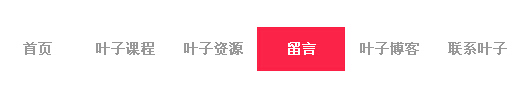
線上預覽:https://demo.jb51.net/js/2015/js-tx-move-menu-style-codes/
實作思路
畫面上其實有兩層選單:底層是灰色的 .normal 文字,上層是紅底白字的 .active 文字,而兩者都被一個絕對定位的背景方塊 #btn_bg 蓋住。滑鼠移入時只做一件事——重新計算目標位置,然後用 setInterval 讓背景方塊一點一點逼近目標;同時把內層 ul 反向位移,讓紅色標籤的文字永遠對齊正確的項目。
完整程式碼
 <!DOCTYPE html PUBLIC "-//W3C//DTD XHTML 1.0 Transitional//EN" "https://www.w3.org/TR/xhtml1/DTD/xhtml1-transitional.dtd">
<html xmlns="https://www.w3.org/1999/xhtml">
<head>
<meta http-equiv="Content-Type" content="text/html; charset=utf-8" />
<title>Js實現菜單彈性菜單</title>
<style type="text/css">
body, ul, ol, dl, dt, dd, h1, h2, h3, h4, h5, p, form { padding: 0; margin: 0; }
li { list-style: none; }
img { border: 0; }
body { font-family: Arial; background: #fff url() repeat-x; }
#header { width: 960px; height: 107px; margin: 0 auto 12px; position: relative; }
#header h1 { padding-top: 15px; float: left; }
#header ul { height: 44px; position: absolute; right: 0; bottom: 0; }
#header .normal, #header .active {
    float: left; width: 88px; height: 44px; position: relative; z-index: 1;
}
#header .normal a, #header .active a {
    float: left; width: 88px; height: 44px; line-height: 44px; text-align: center;
    text-decoration: none; font-size: 14px; font-weight: bold;
}
#header .active a { color: #fff; }
#header .normal a { color: #999; }
#btn_bg {
    width: 88px; height: 44px; background: #fb2347 url();
    position: absolute; overflow: hidden; left: 608px; bottom: 0; z-index: 2;
}
#btn_bg ul { width: 528px; left: -176px; position: absolute; }
</style>
<script type="text/javascript">
var away;          // 目標位置
window.onload = function() {
    var odiv = document.getElementById("btn_bg");
    var oul  = odiv.getElementsByTagName("ul")[0];
    var oli  = document.getElementById("header")
                 .getElementsByTagName("ul")[0]
                 .getElementsByTagName("li");
    var i = 0;
    for(i = 0; i < oli.length; i++) {
        oli[i].index = i;
        oli[i].onmouseover = function() {
            away = 432 + 88 * this.index;   // 依序號算出目標座標
            menuInterval();
        };
    };
}
var timer = null;
function menuInterval() {
    if(timer) { clearInterval(timer); }
    timer = setInterval(menuMove, 30);
}
var step = 0;
var l = 0;
function menuMove() {
    var odiv = document.getElementById("btn_bg");
    var oul  = odiv.getElementsByTagName("ul")[0];
    step += (away - odiv.offsetLeft) / 10;   // 距離取 1/10 當初速
    step = step * 0.78;                      // 阻尼,營造彈性手感
    l = parseInt(odiv.offsetLeft + step);
    odiv.style.left = l + "px";
    oul.style.left = -l + 432 + "px";        // 反向位移保持文字對齊
}
</script>
</head>
<body>
<div id="header">
 <ul>
  <li class="normal"><a href="#">首頁</a></li>
  <li class="normal"><a href="#">葉子課程</a></li>
  <li class="normal"><a href="#">葉子資源</a></li>
  <li class="normal"><a href="#">留言</a></li>
  <li class="normal"><a href="#">葉子博客</a></li>
  <li class="normal"><a href="#">聯系葉子</a></li>
 </ul>
 <div id="btn_bg">
  <ul>
   <li class="active"><a href="#">首頁</a></li>
   <li class="active"><a href="#">葉子課程</a></li>
   <li class="active"><a href="#">葉子資源</a></li>
   <li class="active"><a href="#">留言</a></li>
   <li class="active"><a href="#">葉子博客</a></li>
   <li class="active"><a href="#">聯系葉子</a></li>
  </ul>
 </div>
</div>
</body>
</html>
關鍵細節
- 位置計算:
away = 432 + 88 * index,其中 88 是單項寬度,432 是導航列起始偏移,改動寬度時這兩個常數都要一起調整。 - 緩動公式:
step += (目標 - 目前) / 10再乘上 0.78 的阻尼係數,就是所謂「彈性」的來源;係數越小回彈越明顯。 - 反向位移:
oul.style.left = -l + 432這一步是整個效果成立的關鍵,否則紅色區塊裡的文字會隨背景一起飄走。
理解這三點之後,你就能自由替換寬度、顏色與阻尼參數,甚至加上滑鼠移出後回到預設項的行為。希望對你的 JavaScript 開發有所幫助。