Radio 切換連動:選項改變時同步替換區塊內容
編輯:關於JavaScript
表單裡常有這種需求:選了 A 就顯示 A 的細項,改選 B 就換成 B 的細項。本文示範用原生 JavaScript 讓 radio 的選中狀態去控制下方區塊的顯示與隱藏,做法相當精簡。
運行效果如下:
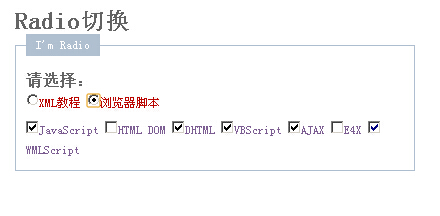
線上演示:https://demo.jb51.net/js/2015/js-table-radio-cha-codes/
程式碼
<!DOCTYPE html PUBLIC "-//W3C//DTD XHTML 1.0 Transitional//EN" "https://www.w3.org/TR/xhtml1/DTD/xhtml1-transitional.dtd">
<html xmlns="https://www.w3.org/1999/xhtml">
<head>
<meta http-equiv="Content-Type" content="text/html; charset=gb2312" />
<title>Radio 切換效果</title>
<style>
*{margin:0;padding:0;}
body{margin:50px;font-size:12px;color:#666;}
li{list-style:none;}
div{width:210px;}
fieldset{width:378px;border:1px #B0C0D1 solid;padding:10px;}
legend{background:#B0C0D1;padding:4px 10px;color:#fff;}
#c{margin-top:10px;}
.c1,.c2{width:378px;line-height:20px;}
.c1{color:#014CC9;}
.c2{color:#7E6095;}
h3{font-size:16px;padding:5px 0;}
.red{color:#BD0A01;}
</style>
<script type="text/javascript">
function radioShow(){
    var myradio = document.getElementsByName("myradio");
    var div = document.getElementById("c").getElementsByTagName("div");
    for (i = 0; i < div.length; i++) {
        if (myradio[i].checked) {
            div[i].style.display = "block";
        } else {
            div[i].style.display = "none";
        }
    }
}
</script>
</head>
<body>
<h1>Radio 切換</h1>
<form name="ck">
<fieldset>
<legend>I'm Radio</legend>
<h3>請選擇:</h3>
<label for="r1" class="red"><input name="myradio" id="r1" type="radio" value="" checked="checked" onclick="radioShow();" />XML教程</label>
<label for="r2" class="red"><input name="myradio" id="r2" type="radio" value="" onclick="radioShow();" />瀏覽器腳本</label>

<div id="c">
 <div class="c1">
 <label for="xml"><input name="c2" type="checkbox" id="xml" value="" />XML</label>
 <label for="dtd"><input name="c2" id="dtd" type="checkbox" value="" />DTD</label>
 <label for="xmldom"><input name="c2" id="xmldom" type="checkbox" value="" />XML DOM</label>
 <label for="xsl"><input name="c2" id="xsl" type="checkbox" value="" />XSL</label>
 <label for="xslt"><input name="c2" id="xslt" type="checkbox" value="" />XSLT</label>
 <label for="xslfo"><input name="c2" id="xslfo" type="checkbox" value="" />XSL-FO</label>
 <label for="xpath"><input name="c2" id="xpath" type="checkbox" value="" />XPath</label>
 <label for="xquery"><input name="c2" id="xquery" type="checkbox" value="" />XQuery</label>
 <label for="xlink"><input name="c2" id="xlink" type="checkbox" value="" />XLink</label>
 <label for="xpointer"><input name="c2" id="xpointer" type="checkbox" value="" />XPointer</label>
 <label for="schema"><input name="c2" id="schema" type="checkbox" value="" />Schema</label>
 <label for="xforms"><input name="c2" id="xforms" type="checkbox" value="" />XForms</label>
 </div>

 <div class="c2" style="display:none;">
 <label for="js"><input name="c3" id="js" type="checkbox" value="" />JavaScript</label>
 <label for="hd"><input name="c3" id="hd" type="checkbox" value="" />HTML DOM</label>
 <label for="dhtml"><input name="c3" id="dhtml" type="checkbox" value="" />DHTML</label>
 <label for="vbs"><input name="c3" id="vbs" type="checkbox" value="" />VBScript</label>
 <label for="ajax"><input name="c3" id="ajax" type="checkbox" value="" />AJAX</label>
 <label for="e4x"><input name="c3" id="e4x" type="checkbox" value="" />E4X</label>
 <label for="wml"><input name="c3" id="wml" type="checkbox" value="" />WMLScript</label>
 </div>
</div>
</fieldset>
</form>
</body>
</html>
要點說明
關鍵在於「索引對齊」:getElementsByName("myradio") 取到的 radio 集合,順序與 #c 裡 div 的順序一一對應,所以只要在同一個迴圈裡比對 checked,就能決定各區塊的 display。這種寫法的好處是選項增加時不必改邏輯,只要維持 DOM 順序即可。
需要留意的是,這裡用 getElementsByTagName("div") 抓的是「所有後代 div」,若區塊內还有巢狀 div,索引就會錯位。比較穩健的做法是改用 class 選取直接子層,或乾脆用 hidden 屬性搭配 [data-tab] 這類自訂屬性來配對。另外,隱藏區塊裡的表單元件仍會隨表單送出,若後端不希望收到,記得在切換時一併處理 disabled。
希望本文所述對你的 JavaScript 程序設計有所幫助。
- 上一篇文章: 輸入即高亮:用 JS 實作關鍵字比對變色提示
- 下一篇文章: 下拉選單與輸入框聯動:一鍵把選中值帶入輸入框