JS 拉框選區:用滑鼠畫出矩形選取範圍
編輯:關於JavaScript
在圖片上按住滑鼠拖曳,拉出一個矩形框,這個框就代表選取範圍——頭像裁切、流程圖編輯、畫布圈選都靠這個互動。實作原理並不難:滑鼠按下時建立一個 div,移動時更新它的位置與尺寸,放開時把結果固定下來。
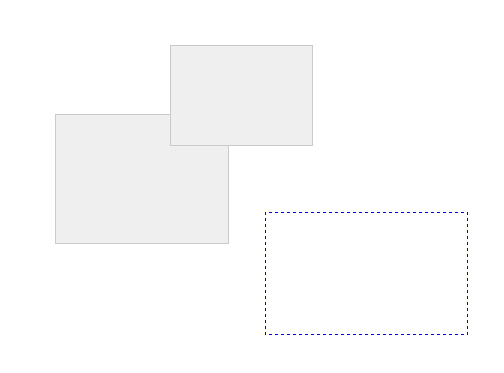
三個事件的分工
onmousedown 記下起點座標並建立一個尺寸為 0 的 div;onmousemove 在拖曳中持續計算寬高與左上角;onmouseup 移除暫時的框,改成一個樣式不同的實心方塊代表最終選區。
座標計算的關鍵是「起點與當前點誰比較靠左上」。程式用 startX - clientX > 0 判斷拖曳方向,取兩者中較小的值作為 left/top,寬高則用 Math.abs() 取絕對值,這樣不論往哪個方向拖都能正確畫框。另外必須把 scrollTop / scrollLeft 加回來,才能把視窗座標換算成頁面座標。
完整程式碼
<!DOCTYPE html PUBLIC "-//W3C//DTD XHTML 1.0 Strict//EN" "https://www.w3.org/TR/xhtml1/DTD/xhtml1-strict.dtd">
<html xmlns="https://www.w3.org/1999/xhtml" xml:lang="zh" lang="zh">
<head>
<title>鼠標拖動畫矩形</title>
<meta http-equiv="content-type" content="text/html;charset=utf-8">
<style type="text/css">
body,h1,h2,h3,h4,h5,h6,hr,p,blockquote,dl,dt,dd,ul,ol,li,pre,form,fieldset,legend,button,input,textarea,th,td{margin:0;padding:0}
html{color:#000;overflow-y:scoll;overflow:-moz-scrollbars-vertical}
.div{position:absolute; border:1px dashed blue; width:0px; height:0px; left:0px; top:0px; overflow:hidden;}
.retc{position:absolute; border:1px solid #CCCCCC; overflow:hidden; background:#EFEFEF}
</style>
</head>
<body>
</body>
<script language = "javascript">
var wId = "w";
var index = 0;
var startX = 0, startY = 0;
var flag = false;
var retcLeft = "0px", retcTop = "0px", retcHeight = "0px", retcWidth = "0px";

document.onmousedown = function(e){
  flag = true;
  try{
    var evt = window.event || e;
    var scrollTop  = document.body.scrollTop  || document.documentElement.scrollTop;
    var scrollLeft = document.body.scrollLeft || document.documentElement.scrollLeft;
    startX = evt.clientX + scrollLeft;
    startY = evt.clientY + scrollTop;
    index++;
    var div = document.createElement("div");
    div.id = wId + index;
    div.className = "div";
    div.style.marginLeft = startX + "px";
    div.style.marginTop  = startY + "px";
    document.body.appendChild(div);
  }catch(e){ }
}

document.onmouseup = function(){
  try{
    document.body.removeChild($(wId + index));
    var div = document.createElement("div");
    div.className = "retc";
    div.style.marginLeft = retcLeft;
    div.style.marginTop  = retcTop;
    div.style.width  = retcWidth;
    div.style.height = retcHeight;
    document.body.appendChild(div);
  }catch(e){ }
  flag = false;
}

document.onmousemove = function(e){
  if(flag){
    try{
      var evt = window.event || e;
      var scrollTop  = document.body.scrollTop  || document.documentElement.scrollTop;
      var scrollLeft = document.body.scrollLeft || document.documentElement.scrollLeft;
      retcLeft   = (startX - evt.clientX - scrollLeft > 0 ? evt.clientX + scrollLeft : startX) + "px";
      retcTop    = (startY - evt.clientY - scrollTop  > 0 ? evt.clientY + scrollTop  : startY) + "px";
      retcHeight = Math.abs(startY - evt.clientY - scrollTop)  + "px";
      retcWidth  = Math.abs(startX - evt.clientX - scrollLeft) + "px";
      $(wId + index).style.marginLeft = retcLeft;
      $(wId + index).style.marginTop  = retcTop;
      $(wId + index).style.width  = retcWidth;
      $(wId + index).style.height = retcHeight;
    }catch(e){ }
  }
}

var $ = function(id){ return document.getElementById(id); }
</script>
</html>
實務上要補的東西
這個範例把事件掛在 document 上,代表在整頁任何地方拖曳都會畫框。若要用在頭像裁切,應該把監聽範圍限制在圖片容器內,並在 onmouseup 時把選區座標回報給後端或 canvas 做裁切。
另外有兩處值得改進:一是拖曳時應該呼叫 preventDefault(),否則在文字或圖片上拖曳會觸發瀏覽器原生的選取與拖曳行為;二是每次 mousedown 都 createElement 一個新節點,狂點會累積大量 DOM,實務上做法是預先放一個框在頁面裡,拖曳時只切換它的顯示狀態。
若要用於觸控裝置,把三個滑鼠事件換成 touchstart / touchmove / touchend,座標改取 e.touches[0].clientX/Y 即可,其餘邏輯完全不變。這也是 Pointer Events 問世前最通用的相容寫法。
以上就是這個滑鼠拉框選區效果的完整實作。
- 上一篇文章: JS 按鈕控制 Div:寬度、高度與背景色動態切換
- 下一篇文章: JS 畫花瓣:用三角函數在網頁上開一朵花