拖拽是網頁裡最經典的互動效果之一,彈窗移動、看板排序、選取框都離不開它。看似神奇,原理其實只有三個事件與兩組座標的加減法。本文按六個階段拆解,從最直白的寫法一路重構到可複用的 jQuery 插件。
一、拖拽的原理
使用者的操作可以拆成三步:按下滑鼠、按住移動、放開滑鼠。對應到 DOM 事件就是 onmousedown、onmousemove、onmouseup。
1. 按下時(mousedown):標記目前為可拖拽狀態,記錄滑鼠的 x、y,並記錄元素本身的 x、y。
2. 移動時(mousemove):先判斷是否處於拖拽狀態,若是則更新元素座標。核心公式為:
元素 x = 滑鼠現在的 x − 滑鼠按下時的 x + 元素原本的 x
元素 y = 滑鼠現在的 y − 滑鼠按下時的 y + 元素原本的 y
也就是「元素位移量 = 滑鼠位移量」。
3. 放開時(mouseup):把拖拽狀態設回 false,動作結束。
二、最基本的效果
動手前有幾個前提務必注意:
1. 元素要被拖動,position 必須是 relative 或 absolute,static 定位下 left/top 是無效的。
2. 用 event.clientX 與 event.clientY 取得滑鼠座標,這兩個值是相對視窗的,不受頁面捲動影響。
3. mousemove 要綁在 document 上而不是元素本身,否則滑鼠移得太快、 pointer 跑出元素範圍時就會出現延遲或卡住。
var dragObj = document.getElementById("test");
dragObj.style.left = "0px";
dragObj.style.top  = "0px";

var mouseX, mouseY, objX, objY;
var dragging = false;

dragObj.onmousedown = function (event) {
  event = event || window.event;
  dragging = true;
  dragObj.style.position = "relative";
  mouseX = event.clientX;
  mouseY = event.clientY;
  objX = parseInt(dragObj.style.left);
  objY = parseInt(dragObj.style.top);
};

document.onmousemove = function (event) {
  event = event || window.event;
  if (dragging) {
    dragObj.style.left = parseInt(event.clientX - mouseX + objX) + "px";
    dragObj.style.top  = parseInt(event.clientY - mouseY + objY) + "px";
  }
};

document.onmouseup = function () {
  dragging = false;
};
三、抽象與重構
要變成可重複使用的插件,第一步是用自執行匿名函數把程式碼包起來,只把建構函數暴露到全域:
;(function (window, undefined) {
  function Drag(ele) {}
  window.Drag = Drag;
})(window, undefined);
接著把跨瀏覽器的常用操作封裝成 dom 工具:
;(function (window, undefined) {
  var dom = {
    // 綁定事件
    on: function (node, eventName, handler) {
      if (node.addEventListener) { node.addEventListener(eventName, handler); }
      else { node.attachEvent("on" + eventName, handler); }
    },
    // 取得元素樣式
    getStyle: function (node, styleName) {
      var realStyle = null;
      if (window.getComputedStyle) { realStyle = window.getComputedStyle(node, null)[styleName]; }
      else if (node.currentStyle)  { realStyle = node.currentStyle[styleName]; }
      return realStyle;
    },
    // 批量設置樣式
    setCss: function (node, css) {
      for (var key in css) { node.style[key] = css[key]; }
    }
  };
  window.Drag = Drag;
})(window, undefined);
拖拽過程中牽涉到兩個角色:被拖拽的元素與滑鼠。各自定義成物件,職責會清楚很多。
// 拖拽元素:持有節點與拖拽前的座標
function DragElement(node) {
  this.node = node;   // 被拖拽的元素節點
  this.x = 0;         // 拖拽前的 x 坐標
  this.y = 0;         // 拖拽前的 y 坐標
}

DragElement.prototype = {
  constructor: DragElement,
  init: function () {
    this.setEleCss({
      "left": dom.getStyle(this.node, "left"),
      "top":  dom.getStyle(this.node, "top")
    }).setXY(this.node.style.left, this.node.style.top);
  },
  // 設置目前坐標
  setXY: function (x, y) {
    this.x = parseInt(x) || 0;
    this.y = parseInt(y) || 0;
    return this;
  },
  // 設置元素樣式(回傳 this 以支援鏈式呼叫)
  setEleCss: function (css) {
    dom.setCss(this.node, css);
    return this;
  }
};

// 滑鼠:只負責保存坐標
function Mouse() {
  this.x = 0;
  this.y = 0;
}
Mouse.prototype.setXY = function (x, y) {
  this.x = parseInt(x);
  this.y = parseInt(y);
};
頁面上可能有多個可拖拽元素,因此要注意兩件事:每個元素對應一個 DragElement 實例,但同一時刻只有一個元素正在被拖動。為此定義一個全域配置物件來集中管理:
var draggableConfig = {
  zIndex: 0,             // 遞增的層級,避免拖動時被其他元素擋住
  draggingObj: null,     // 目前正在拖拽的物件,同時充當「是否可拖拽」的開關
  mouse: new Mouse()     // 唯一的滑鼠物件
};
三個屬性各有分工:zIndex 在拖動時遞增,確保被拖的元素永遠在最上層;draggingObj 用來取代原本獨立的 dragging 布林變數,同時判斷狀態與取得物件;mouse 保存當前滑鼠座標。
整合後的完整版本
;(function (window, undefined) {
  var dom = {
    on: function (node, eventName, handler) {
      if (node.addEventListener) { node.addEventListener(eventName, handler); }
      else { node.attachEvent("on" + eventName, handler); }
    },
    getStyle: function (node, styleName) {
      var realStyle = null;
      if (window.getComputedStyle) { realStyle = window.getComputedStyle(node, null)[styleName]; }
      else if (node.currentStyle)  { realStyle = node.currentStyle[styleName]; }
      return realStyle;
    },
    setCss: function (node, css) {
      for (var key in css) { node.style[key] = css[key]; }
    }
  };

  function DragElement(node) {
    this.node = node;
    this.x = 0;
    this.y = 0;
  }
  DragElement.prototype = {
    constructor: DragElement,
    init: function () {
      this.setEleCss({
        "left": dom.getStyle(this.node, "left"),
        "top":  dom.getStyle(this.node, "top")
      }).setXY(this.node.style.left, this.node.style.top);
    },
    setXY: function (x, y) {
      this.x = parseInt(x) || 0;
      this.y = parseInt(y) || 0;
      return this;
    },
    setEleCss: function (css) { dom.setCss(this.node, css); return this; }
  };

  function Mouse() { this.x = 0; this.y = 0; }
  Mouse.prototype.setXY = function (x, y) { this.x = parseInt(x); this.y = parseInt(y); };

  var draggableConfig = { zIndex: 0, draggingObj: null, mouse: new Mouse() };

  function Drag(ele) {
    this.ele = ele;

    function mouseDown(event) {
      var ele = event.target || event.srcElement;
      draggableConfig.mouse.setXY(event.clientX, event.clientY);
      draggableConfig.draggingObj = new DragElement(ele);
      draggableConfig.draggingObj
        .setXY(ele.style.left, ele.style.top)
        .setEleCss({ "zIndex": draggableConfig.zIndex++, "position": "relative" });
    }

    // 防止拖拽過程把元素內的文字選取(反白)
    ele.onselectstart = function () { return false; };

    dom.on(ele, "mousedown", mouseDown);
  }

  dom.on(document, "mousemove", function (event) {
    if (draggableConfig.draggingObj) {
      var mouse = draggableConfig.mouse, draggingObj = draggableConfig.draggingObj;
      draggingObj.setEleCss({
        "left": parseInt(event.clientX - mouse.x + draggingObj.x) + "px",
        "top":  parseInt(event.clientY - mouse.y + draggingObj.y) + "px"
      });
    }
  });

  dom.on(document, "mouseup", function () { draggableConfig.draggingObj = null; });

  window.Drag = Drag;
})(window, undefined);

// 呼叫方式
Drag(document.getElementById("obj"));
這裡額外加了 onselectstart 回傳 false,用來杜絕拖拽時把元素裡的文字反白選取,是很常被漏掉的體驗細節。
四、擴展:只在特定區域可拖
典型的彈窗是「標題列可以拖,內容區不行」。做法是把整個容器當作被移動的目標元素,另外標出一塊「拖拽把手」。
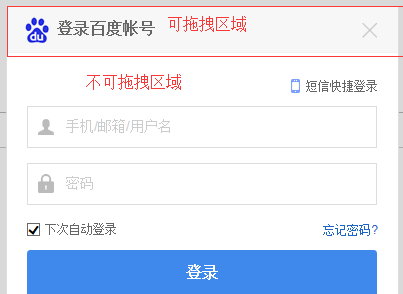
先在 HTML 裡用 class="draggable" 標示有效拖拽區域:
<div id="obj" class="dialog" style="position:relative; left:0px">
  <div class="header draggable">
    拖拽的有效區域
  </div>
  <div class="content">
    拖拽對象(內容區)
  </div>
</div>
再把 DragElement 改為持有 target(真正被移動的元素),並讓 mousedown 綁在把手節點上:
function drag(ele) {
  var dragNode = ele.querySelector(".draggable") || ele;   // 找不到把手時整塊都可拖
  dom.on(dragNode, "mousedown", function (event) {
    var dragElement = draggableConfig.dragElement = new DragElement(ele);
    draggableConfig.mouse.setXY(event.clientX, event.clientY);
    dragElement
      .setXY(dragElement.target.style.left, dragElement.target.style.top)
      .setTargetCss({ "zIndex": draggableConfig.zIndex++, "position": "relative" });
  })
  .on ? null : null;
}
同時在滑鼠移入把手時把游標改成 move、移出時還原,能給使用者明確的視覺暗示。
五、效能優化與總結
mousemove 的觸發頻率非常高,一秒可能上百次,每次都要讀寫樣式,容易造成掉格。常見的緩解方式是用 setTimeout 做節流:處理完一次後先解除綁定,稍後再重新綁上,讓高頻事件被均勻分散。
function move(event) {
  if (draggableConfig.dragElement) {
    var mouse = draggableConfig.mouse, dragElement = draggableConfig.dragElement;
    dragElement.setTargetCss({
      "left": parseInt(event.clientX - mouse.x + dragElement.x) + "px",
      "top":  parseInt(event.clientY - mouse.y + dragElement.y) + "px"
    });
    dom.off(document, "mousemove", move);
    setTimeout(function () { dom.on(document, "mousemove", move); }, 0);
  }
}
歸納起來,整個插件只有兩個關鍵:一、元素位移量等於滑鼠位移量,重點是正確取得滑鼠變化量與元素原始座標;二、用 setTimeout 疏解 mousemove 的執行壓力。
六、改寫成 jQuery 插件
最後一步是把自製的 dom 工具替換成 jQuery API,並掛到 $.fn 上:
;(function ($, window, undefined) {
  function DragElement(node) {
    this.target = node;
    node.onselectstart = function () { return false; };   // 防止文字被選中
  }
  DragElement.prototype = {
    constructor: DragElement,
    setXY: function (x, y) {
      this.x = parseInt(x) || 0;
      this.y = parseInt(y) || 0;
      return this;
    },
    setTargetCss: function (css) { $(this.target).css(css); return this; }
  };

  function Mouse() { this.x = 0; this.y = 0; }
  Mouse.prototype.setXY = function (x, y) { this.x = parseInt(x); this.y = parseInt(y); };

  var draggableConfig = { zIndex: 0, dragElement: null, mouse: new Mouse() };
  var draggableStyle = {
    dragging: { cursor: "move" },
    defaults: { cursor: "default" }
  };
  var $document = $(document);

  function drag($ele) {
    var $dragNode = $ele.find(".draggable");
    $dragNode = $dragNode.length > 0 ? $dragNode : $ele;

    $dragNode.on({
      "mousedown": function (event) {
        var dragElement = draggableConfig.dragElement = new DragElement($ele.get(0));
        draggableConfig.mouse.setXY(event.clientX, event.clientY);
        draggableConfig.dragElement
          .setXY(dragElement.target.style.left, dragElement.target.style.top)
          .setTargetCss({ "zIndex": draggableConfig.zIndex++, "position": "relative" });
      },
      "mouseover": function () { $(this).css(draggableStyle.dragging); },
      "mouseout":  function () { $(this).css(draggableStyle.defaults); }
    });
  }

  function move(event) {
    if (draggableConfig.dragElement) {
      var mouse = draggableConfig.mouse, dragElement = draggableConfig.dragElement;
      dragElement.setTargetCss({
        "left": parseInt(event.clientX - mouse.x + dragElement.x) + "px",
        "top":  parseInt(event.clientY - mouse.y + dragElement.y) + "px"
      });
      $document.off("mousemove", move);
      setTimeout(function () { $document.on("mousemove", move); }, 0);
    }
  }

  $document.on({
    "mousemove": move,
    "mouseup": function () { draggableConfig.dragElement = null; }
  });

  $.fn.drag = function (options) {
    drag(this);
    return this;      // 保持鏈式呼叫
  };
})(jQuery, window, undefined);

// 使用:$('#obj').drag();
寫到這一步,一個可用的拖拽插件就完成了。若還想再往前,可以加上邊界限制(不讓元素被拖出視窗外)、拖拽結束回呼、以及觸控事件的支援,讓它在行動裝置上也能用。
- 上一篇文章: 內建中國城市與區號對照表的 JavaScript 物件
- 下一篇文章: 淘寶旅行風格通用日曆組件:以 YUI 模組方式載入