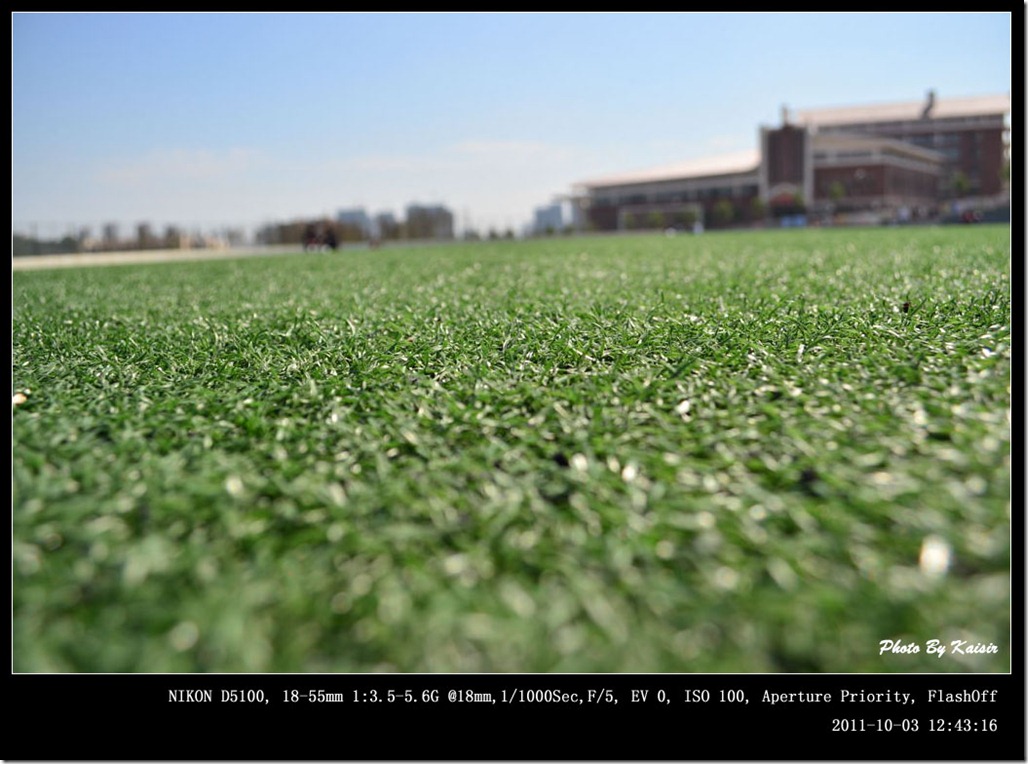
玩攝影的人大概都遇過這件事:想把照片分享出去,又不希望 EXIF 資訊白白丟掉。部落格雖然裝了外掛可以顯示拍攝參數,但外掛畢竟受限於頁面排版;更何況還有 resize、加版權浮水印、批次處理這一類需求,靠手動一張張點完實在磨人。
PhotoShop 有兩件利器可以解決:動作(Action)負責錄製操作步驟,以及 JavaScript 腳本負責讀取 metadata 並做出判斷。把兩者串起來,就能達到「跑一次批次,全部照片自動加框加字」的效果。
一、腳本做了哪幾件事
整體流程可以拆成五段:
- 讀取 XMP metadata:從
activeDocument.xmpMetadata.rawData拿到原始 XML 字串。 - 解析 XML:因為 PhotoShop 的 ExtendScript 不內建 XML DOM,這裡用手寫的字串切分把標籤拆成陣列,再逐項比對取出需要的欄位。
- 數值整理:快門、光圈、曝光補償在 metadata 裡都是分數形式(例如
1/125、56/10),必須換算成人類看得懂的1/125秒與F5.6。 - 擴充畫布:先加白細線,再加深色外框,最後把底部加寬留給文字。
- 建立文字圖層:兩行文字分別放版權署名與拍攝參數,靠右對齊。
二、完整腳本
三、幾處實用細節
開頭的單位鎖定:把 rulerUnits 強制設為 Units.PIXELS,是因為整個腳本的座標計算都建立在像素之上。使用者若在 PhotoShop 裡把單位設成了厘米或英寸,resizeCanvas 的參數解讀就會出錯。
手寫 XML 解析的取捨:explodeArray 靠 indexOf 反覆切分冒號、尖括號,把 XMP 拆成一維陣列。這種做法很脆弱——標籤屬性順序一變、值裡出現特殊字元,索引對位就會失準。之所以不飛行改用正規表達式或直接匹配 <tiff:Make> 這類完整標籤,是因為 ExtendScript 對 ES3 之後的語法支援有限,正則的某些能力並不可用。若你在新版 PhotoShop 上跑這支腳本,建議把逐項 for 比對改成一個統/pkg的查表函數,程式碼會短很多。
分數換算那段:EXIF 把快門寫成 1/125、光圈寫成 56/10、曝光補償寫成 -5/10,全都是分數。程式碼分別處理了「分子大於分母」(換算成小數)、「分母大於分子」(保留分數形式)兩種情況,並為曝光補償補上正號、把 0 special-case 出來避免印出 EV 0.00 這種冗餘資訊。
鏡頭識別的無奈:註解掉的那些 if (focLength >= 17 ...) 說明了一個現實問題——很多機身不會把鏡頭型號寫進 EXIF,只能靠焦距區間去猜,而焦距區間高度重疊(17-40 與 24-70 在 24-40 段無法區分)。所以腳本預設優先讀 Lens 欄位,讀不到才退回焦距比對。你可以把清單換成自己擁有的鏡頭。
字體名稱:STXingkai(華文行楷)與 黑體 是中文環境常見字型,跨平台時需改為該機器上確實存在的名稱,否則 PhotoShop 會退回預設字型,版面配置的計算就跟著失準。
四、把它變成批次流程
腳本本身只處理「當前開啟的那一張」。要批次處理,路徑有兩條:
- 搭配動作:錄製一個包含「執行此腳本」的動作,然後走 檔案 > 自動化 > 批次,指定來源資料夾與目標資料夾。這是原作者的建議做法,最直觀。
- 用 Bridge 或 ExtendScript Toolkit:寫外層迴圈遍歷目錄,對每個檔案
app.open()後跑一次主流程、另存、關閉。適合需要更複雜命名規則或錯誤處理的場景。
無論走哪條路,強烈建議先在幾張測試檔上試跑。腳本會 flatten() 合併圖層,是不可逆的操作,直接對原始檔批次執行前請務必先備份。
- 上一篇文章: JavaScript原型繼承深度解析:從構造複製到原型鏈維護
- 下一篇文章: 函數聲明與函數表達式的差異,以及那個會讓你踩雷的作用域細節