什麼是 Bootstrap?
Bootstrap 是一個用於快速開發 Web 應用程式和網站的前端框架,它基於 HTML、CSS、JAVASCRIPT。
歷史
Bootstrap 由 Twitter 的 Mark Otto 和 Jacob Thornton 開發,是 2011 年八月在 GitHub 上發布的開源產品。
寫到這裡,這篇「從零開始學 Bootstrap(3)」我想寫以下幾個內容:
1. 基於我對 Bootstrap 的理解,做一個小小的總結。
2. 對「從零開始學 Bootstrap(2)」的例子進行 UI 美化和程式碼優化,主要說說我是怎麼做出想要的效果的。
3. 授人以魚不如授人以漁,以自己的例子(因為自己也是新手,寫出來的東西可能更適合初學者)講講程式碼編寫過程中遇到的坑和需要注意的點。
廢話不多說,下面開始:
一、Bootstrap 的小小總結
基於 Bootstrap 官方文件的說明,Bootstrap 分為三大塊:CSS 樣式、元件、Javascript 插件。
首先要明確一點:Bootstrap 是一個框架,意思是別人已經造好了輪子,你可以直接拿來用,免去了自己造輪子。所以我們需要明確兩點:這些輪子是什麼樣的輪子,以及怎麼樣去使用這些輪子。
1. CSS 樣式:主要介紹了柵格系統和 Bootstrap 的全域樣式,透過設定 Class 的值來實現。
1.1 柵格系統:
讓我們可以很方便地實現 HTML 頁面的布局。
我覺得柵格系統很重要,因為 HTML 頁面的布局是一項既重要又繁瑣的任務,並且需要考慮到不同瀏覽器、不同裝置的相容性。
柵格系統把這一切大大簡化了。你只需要根據想要實現的效果,給 HTML 元素的 Class 屬性賦相應的值,就能實現,並且還能設定針對不同螢幕大小的裝置展現不同效果。
1.2 Bootstrap 全域樣式:
也就是 Bootstrap 對常用 HTML 元素(eg: DIV、Button、P、Table、Img 等等)是怎樣美化的。透過給 HTML 元素的 Class 屬性賦相應的值,就能得到想要的效果。
舉一個最簡單的例子:
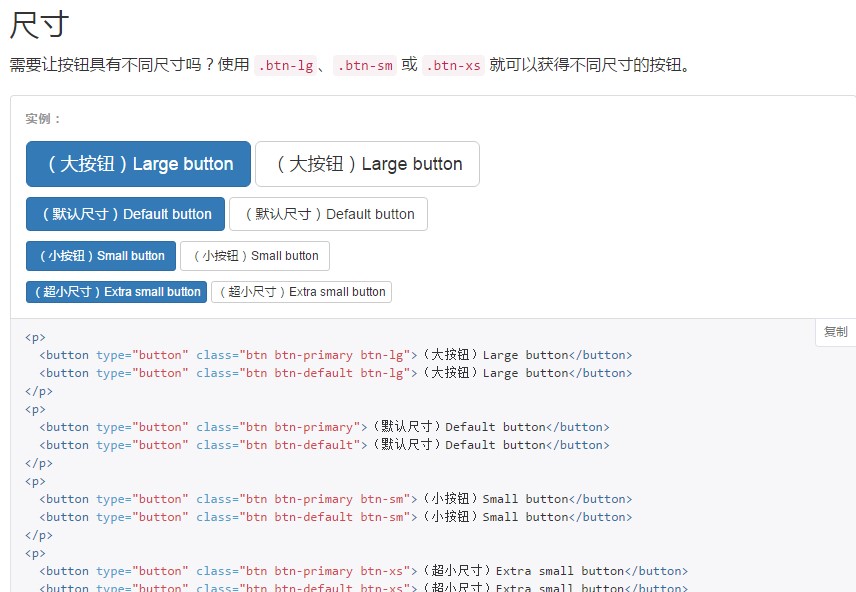
如上圖所示,Bootstrap 可以讓你僅僅改變 Button 元素的 class 值就改變按鈕的大小,而不用很麻煩地去修改 css 檔案,或者給元素內嵌 style 值。
2. 元件:我認為元件就是 Bootstrap 把一些元素(HTML 元素和 Javascript 程式碼)組合起來,變成了元件,並且提供了很多很好看、很實用的圖標。這些元件基本都是 HTML 開發過程中常用的,透過設定 Class 的值來實現。
舉一個最簡單的例子:
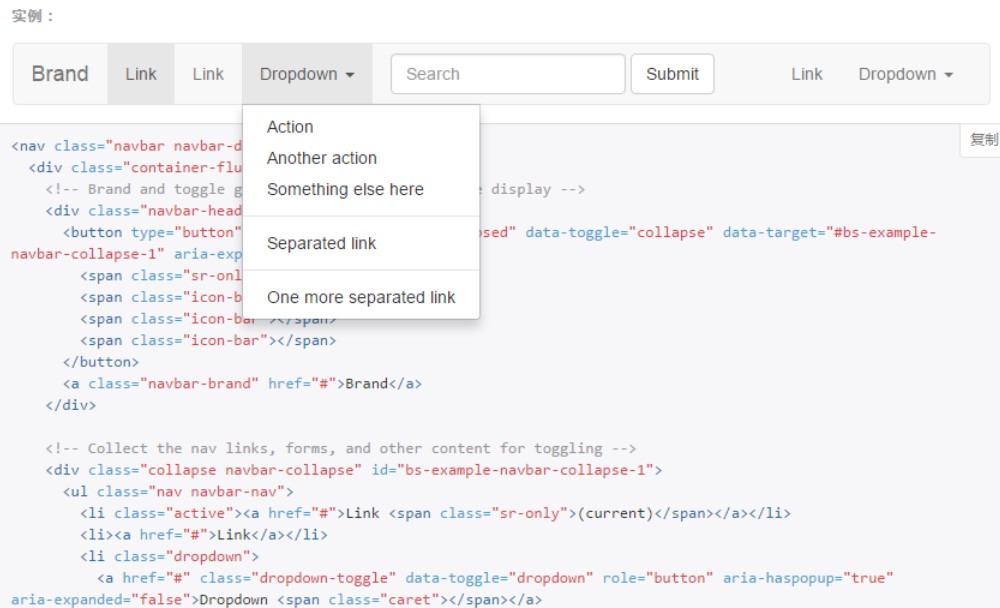
如上圖所示,當我們需要實現導航功能時,找到 Bootstrap 裡相應的元件,依照它給的程式碼模板,根據自己的需求賦相應的 class 和 ul、li 值就可以了。
3. Javascript 插件:我認為 Bootstrap 的 Javascript 插件就是封裝了常用網頁交互功能的「輪子」。只需要設定 class 屬性和 data 屬性,就能實現常用的網頁交互功能,而不用自己寫一大堆 javascript 程式碼。
先說一個小插曲,新手可能誤以為「javascript」和「java」有著很深的聯繫,甚至認為 javascript 是 java 的變種。其實並不是這樣,javascript 是網景(Netscape)公司開發的、應用於互聯網的腳本語言,它最先的名字是 livescript。後來網景公司與 Sun 公司(發明 Java 的公司,後來被 Oracle 收購)達成合作,當時 Java 語言名氣很大,為了搭順風車,就把 livescript 改名為 javascript,以至於有人開玩笑說:「Java」和「Javascript」的區別就好比「雷鋒」和「雷峰塔」的區別一樣。
言歸正傳,我們知道 Javascript 是為了賦予網頁交互功能而存在的。所以 Bootstrap 上豐富的 Javascript 插件,能夠讓你很方便地實現常用的網頁交互功能,而不用把精力放在「造輪子」上。
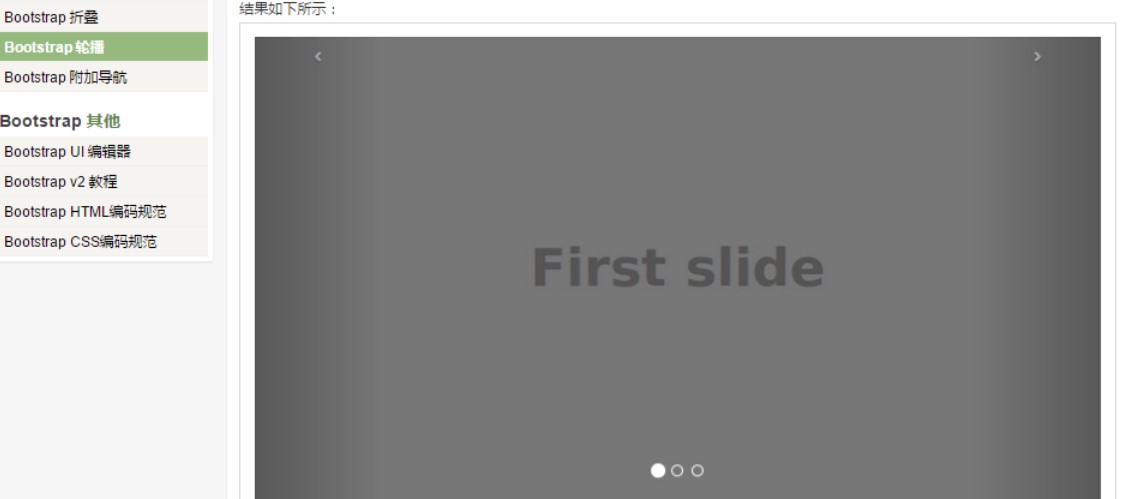
如上圖所示,利用 Bootstrap 的輪播插件,你可以很方便地實現現在很多網站都採用的圖片輪播功能。這裡只需要根據教程賦相應的 class 和圖片 src 值就可以了,連 data 值都不用設。
二、對「從零開始學 Bootstrap(2)」例子進行 UI 美化和程式碼優化
下圖是上期教程中實現的效果:
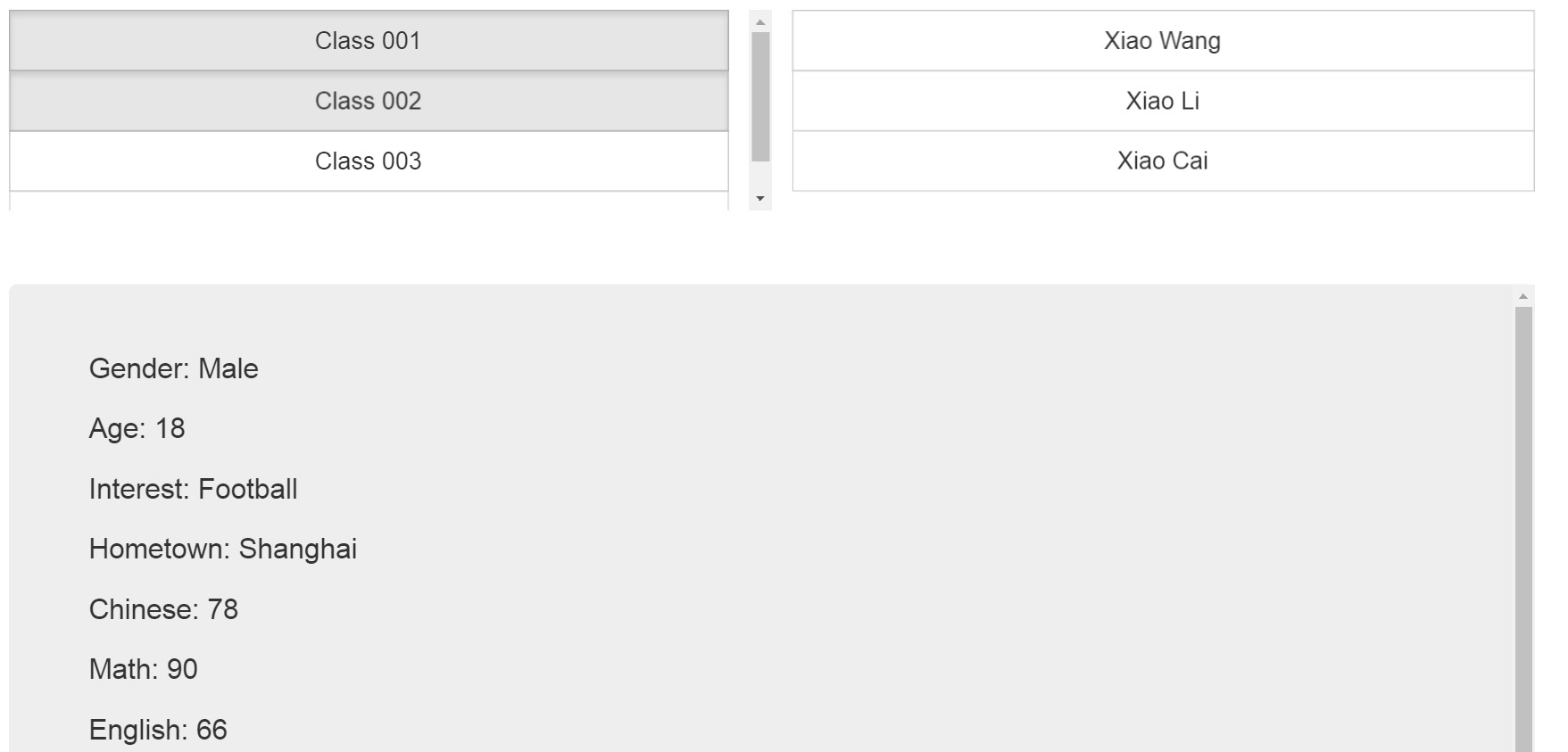
我們可以看到有以下幾個缺點需要改正:
(1) 點擊具體同學、顯示其資訊之後,沒有處於被選中的狀態。(你一開始點擊會處於被選中狀態,但那只是 button 的點擊效果,你點一下空白處,被選中的狀態就消失了)
(2) 色彩單調,不太美觀。
(3) 布局方面需要調整,資訊框是呈現我們需要的資訊的地方,應該盡可能大,最好顯示時能把不需要的框隱藏起來。
(4) 程式碼方面,上期把 Javascript 程式碼都寫在 HTML 頁面裡了,並且存在重複的程式碼段,應該把重複的程式碼段寫成函式,這樣可以減少程式碼體積,修改時也只需改相應函式。Javascript 程式碼可以寫到 JS 檔案裡,實現 HTML 頁面和 Javascript 程式碼的分離。
技術選型(直白地說就是思考怎樣利用 Bootstrap 框架裡已有的東西,實現想要的效果):
1、首先調整布局,把資訊框和同學框調整在一起,班級框顯示在最上面。
很明顯,我們只需要把資訊框所在的 DIV 和同學框的 DIV 放在同一個 row 的 DIV 裡,並修改跟柵格系統相關的 class 屬性值「col-md」就能實現。比如我們想讓它們以 2:1 的比例顯示,那麼資訊框的 class 屬性應該有 col-md-8,而同學框的應該是 col-md-4。
值得注意的是,前端永遠不可能一步到位,往往最開始的程式碼都不是我們想要的完美結果,需要細細調整。大家要學會自己去搜、去嘗試、去不斷調整:
我們修改完程式碼後,呈現的效果是下面這樣的:
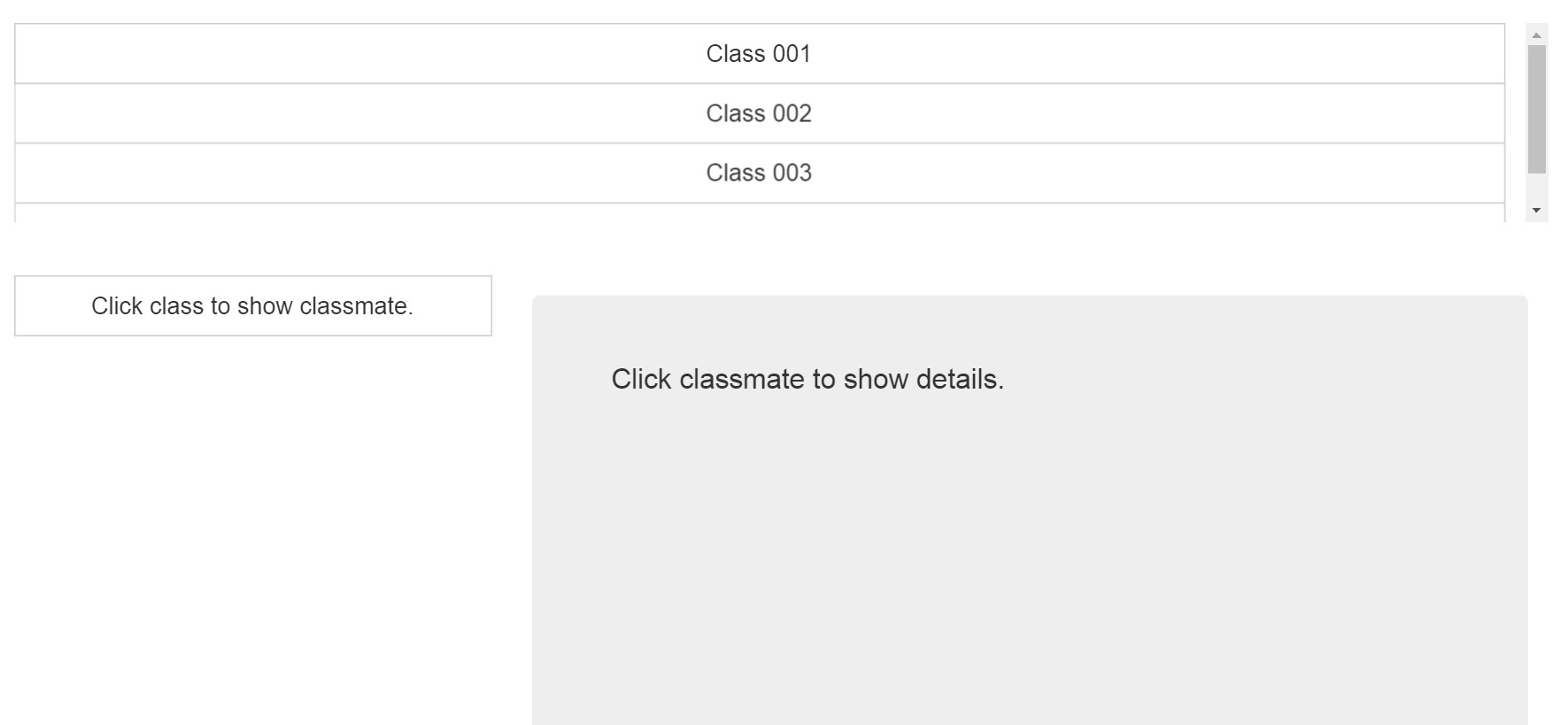
很明顯的,上面每行只顯示一個 Class,有點浪費空間,下面的兩個部分沒有對齊。
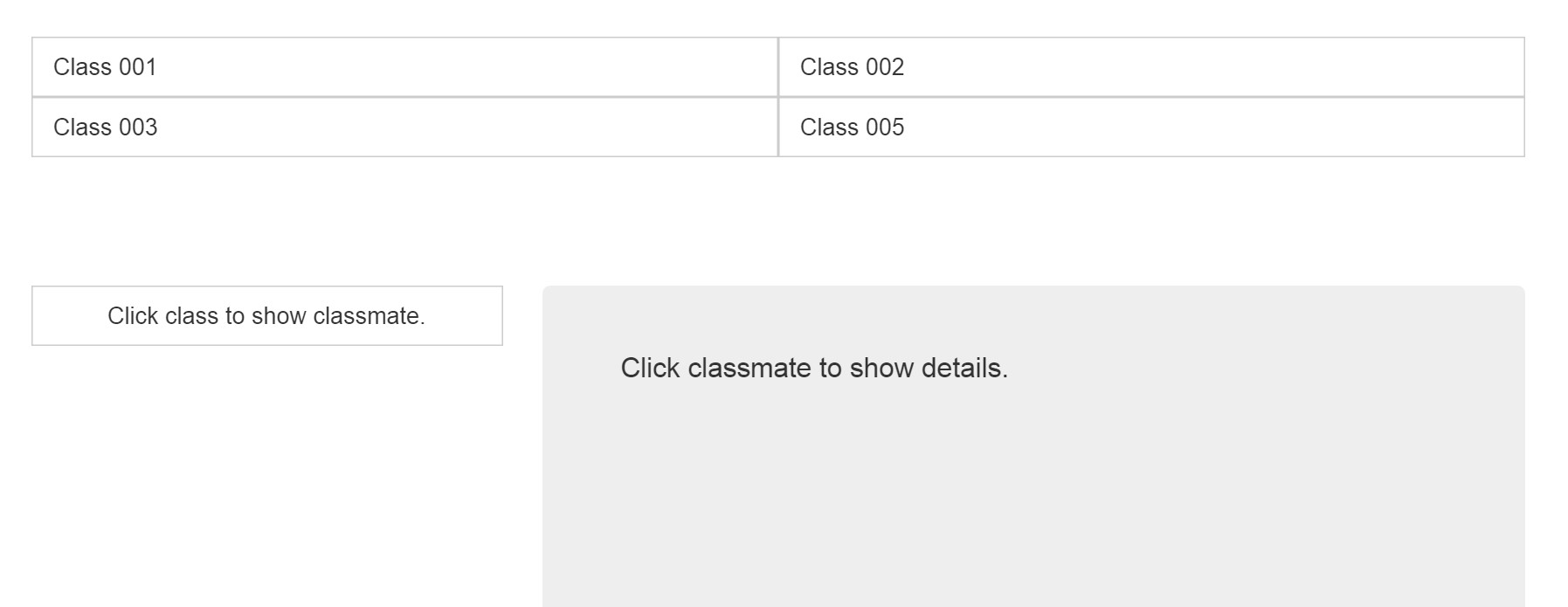
把上面 DIV 元件的 class 屬性裡的「btn-group-vertical」刪掉,把 col-md-6 添加到 js 程式碼裡的 tmp_button 的 class 屬性中。另外觀察到這樣設定之後,第一行與第二行相比有奇怪的縮進:

毫無疑問,這種外觀、布局類的變化跟 CSS 有關,這時我們可以看一下元素具體的 CSS。
以 Chrome 為例:在這個元素上按滑鼠右鍵,選擇 Inspect(審查),你就會在右邊的框裡查到相應的程式碼。透過比對,我們發現是 margin-left 的問題,這個屬性是 Bootstrap 框架裡預設的,從上層元素繼承而來,有的為 -1px,有的為 0px,我們只需要改成一樣就可以了,比如都改成 0px。
在 js 程式碼裡的 tmp_button,修改 style 屬性,添加「margin-left:0px;」。有的人覺得字體居中不好看,可以添加 text-align:left,設定按鈕上的文字從左邊起。
改正後的效果:
2、添加折疊按鈕,讓使用者可以透過這個按鈕隱藏/打開 class 框;點擊 classmate 顯示詳細資訊時自動隱藏,把大量空間省給資訊框來顯示。
添加折疊按鈕可以參考 Collapse 插件來實現,另外還可以給折疊按鈕加一個好看的圖標。
實現點擊 classmate 顯示詳細資訊時自動隱藏,需要修改 classmate 按鈕的點擊事件,即相應的 js 程式碼。查閱折疊插件的用法可以發現,class 屬性裡的 collapse 和 in 值控制了隱藏和顯示功能,那麼我們只需要在按鈕的 click 事件 js 程式碼裡修改相應要進行「顯示/隱藏」操作的 HTML 元素的 class 屬性就可以了,於是在 classmate 按鈕的 click 函式裡添加以下語句:
$("#collapseOne").attr("class","panel-collapse collapse");
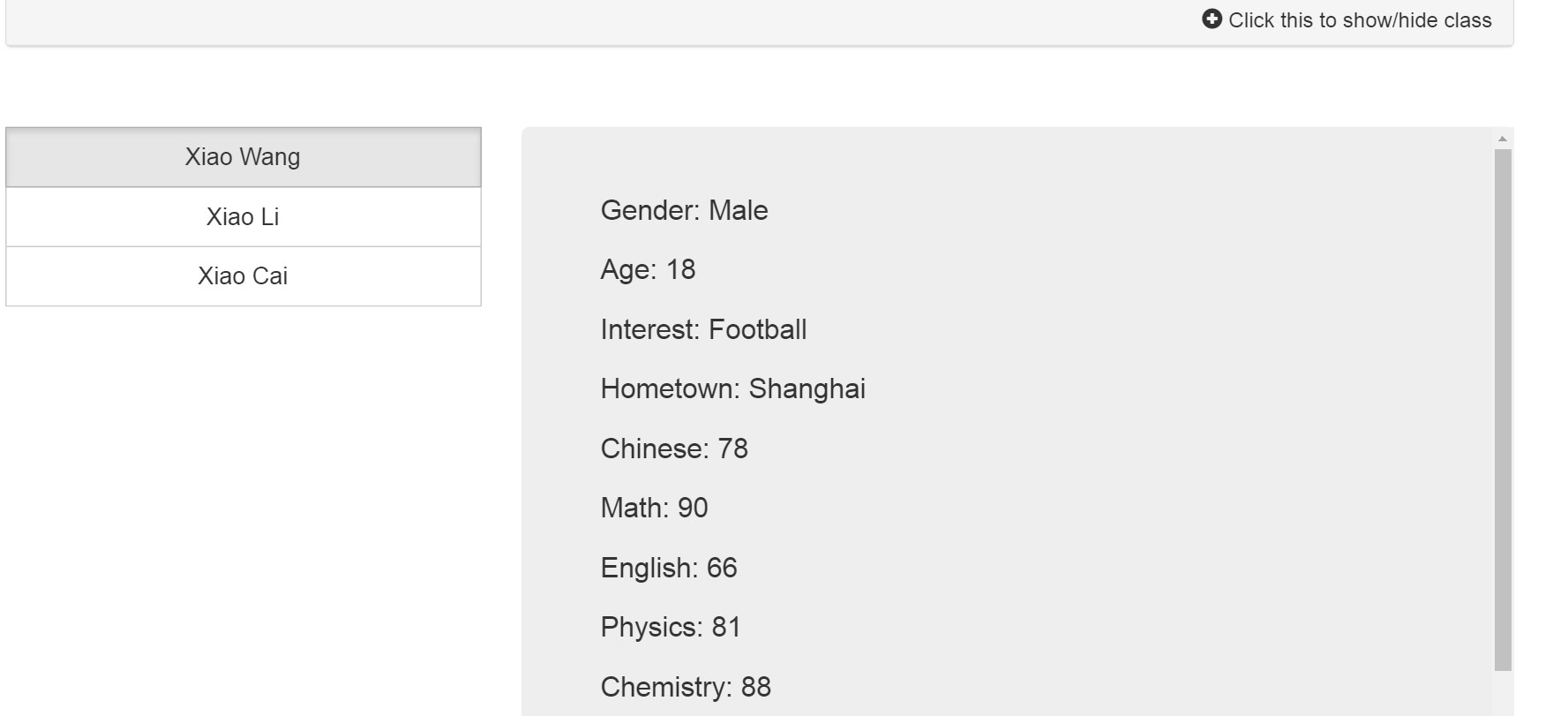
3、修正「點擊具體同學、顯示其資訊之後,沒有處於被選中的狀態」的 bug。
我們透過查閱文件,給 button 的 data-toggle 屬性設定為「button」,可以使其變成點擊後自動呈現被選中的狀態,所以我們給 classmate 的 button 添加屬性 data-toggle="button"。
此時又出現了另一個問題:我想接著點擊其他 classmate 時,原來點的還是處於激活狀態,怎麼辦?
透過查閱文件可知,button 的 class 賦值有 active 時才會呈現被選中的狀態。也就是說,上面的設定,本質上是 Bootstrap 做了這麼一件事:當 data-toggle="button" 的按鈕被點擊時,自動把 active 添加到 class 裡,呈現被選中狀態;再次被點擊時,自動把 active 從 class 裡移除,呈現未被選中狀態。
也就是說,我們只要自己做這個操作:在點擊 classmate 時,把所有 classmate 按鈕的 active 都從 class 屬性裡移除,這樣點擊完成後,只有最新點擊的 Button 處於 active 狀態。
因此,只需要在 classmate 按鈕的 click 函式裡加入這樣的語句:
$(".btn-classmate").attr("class","btn btn-default btn-classmate btn-info");
效果如下圖:
4、美化按鈕外觀
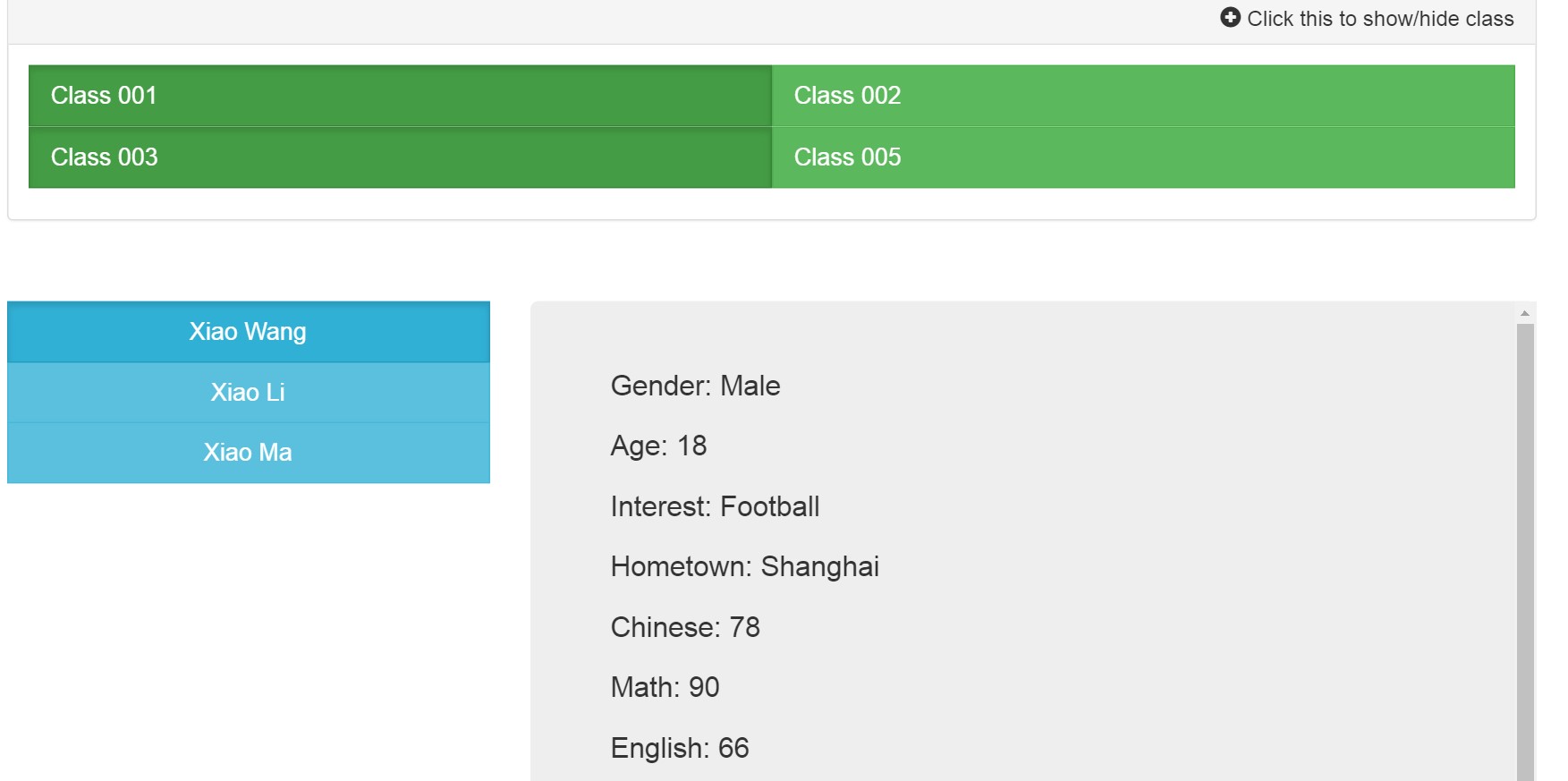
找到 Bootstrap 裡 CSS 關於按鈕的部分,按照教程修改,我這裡只是簡單地修改了一下按鈕的顏色,大家可以按需求自己改。效果如下圖:
5、HTML 頁面和 Javascript 程式碼的分離
其實分為兩步:
第一步:把 javascript 程式碼放到 js 檔案裡,並在 HTML 檔案裡鏈接上。
第二步:把 javascript 裡復用、或者有明確功能的程式碼塊寫進一個函式裡,直接調用函式。
值得注意的是,在鏈接 JS 檔案時要注意順序。比如 Bootstrap 的 JS 檔案裡的程式碼是基於 Jquery 寫的,用了很多 Jquery 的函式,所以 Jquery 的 JS 檔案要在 Bootstrap 的 JS 檔案之前聲明鏈接;同理,我們的 JS 檔案基於 Bootstrap,所以要在 Bootstrap 之後,否則程式碼就不起作用了。
最後附上相關程式碼:
getClassmate.html:
<!DOCTYPE html> <html lang="zh-CN"> <head> <meta charset="utf-8"> <meta http-equiv="X-UA-Compatible" content="IE=edge"> <meta name="viewport" content="width=device-width, initial-scale=1"> <title>getClassmate</title> <!-- Bootstrap --> <link href="css/bootstrap.min.css" rel="stylesheet"> <!-- HTML5 shim and Respond.js for IE8 support of HTML5 elements and media queries --> <!-- WARNING: Respond.js doesn't work if you view the page via file:// --> <!--[if lt IE 9]> <script src="//cdn.bootcss.com/html5shiv/3.7.2/html5shiv.min.js"></script> <script src="//cdn.bootcss.com/respond.js/1.4.2/respond.min.js"></script> <![endif]--> <style type="text/css"> #btn-group-vertical-classes { overflow-y:auto; overflow-x:auto; height:100px; } #btn-group-vertical-classmates { overflow-y:auto; overflow-x:auto; height:500px; } button { text-overflow: ellipsis; overflow: hidden; border-radius: 0px; } #context_div { overflow-y:auto; overflow-x:auto; height:500px; } </style> </head> <body> <div class="container"> <div class="panel panel-default"> <div class="panel-heading"> <h4 class="panel-title" style="text-align:right;"> <a id="collapse_a" data-toggle="collapse" data-parent="#accordion" href="#collapseOne"> <span class="glyphicon glyphicon-plus-sign" aria-hidden="true"></span> Click this to show/hide class </a> </h4> </div> <div id="collapseOne" class="panel-collapse collapse in"> <div class="panel-body"> <div class="row" id="div1-classes-classmates"> <div class="btn-group-lg col-md-12" role="group" aria-label="..." id="btn-group-vertical-classes"> <!-- where classes show--> </div> </div> </div> </div> </div> <br></br> <div class="row"> <div class="btn-group-vertical btn-group-lg col-md-4 " id="btn-group-vertical-classmates" role="group" aria-label="..."> <!-- where classmates show--> <button type="button" style="border-radius: 0px;" class="btn btn-default">Click class to show classmate.</button> </div> <div class="form-group"> <div class="col-md-8"> <div class="jumbotron" id="context_div"> <p>Click classmate to show details.</p> </div> </div> </div> </div> </div> <!-- jQuery (necessary for Bootstrap's JavaScript plugins) --> <script src="js/jquery-3.0.0.min.js"></script> <!-- Include all compiled plugins (below), or include individual files as needed --> <script src="js/bootstrap.min.js"></script> <script src="js/script_getClassmate.js"></script> </body> </html>
script_getClassmate.js:
$(document).ready(function(){ $.getJSON("resource/classmates.json",function(result){ $.each(result, function(i, field){ var tmp_button=$('<button type="button" style="border-radius: 0px; text-align:left; margin-left:0px" class="btn btn-default btn-class col-md-6 btn-success" data-toggle="button" chosen_state=0></button>').text(i); tmp_button.attr("title",i); $("#btn-group-vertical-classes").append(tmp_button); }); $(".btn.btn-default.btn-class").click(function(){ var tmp_chosen=Number($(this).attr("chosen_state"))^1; $(this).attr("chosen_state",String(tmp_chosen)); showClassmates(result); $(".btn.btn-default.btn-classmate").click(function(){ $(".btn-classmate").attr("class","btn btn-default btn-classmate btn-info"); $("#collapseOne").attr("class","panel-collapse collapse"); var selected_classmate=$(this).text(); showClassmateDetail(result,selected_classmate); }); }); }); }) function showClassmates(result){ $("#btn-group-vertical-classmates").empty(); var chosen_list=new Array(); $(".btn.btn-default.btn-class").filter(function(){ judgeflag=false; if($(this).attr("chosen_state")=="1"){ judgeflag=true; chosen_list.push($(this).text()); } return judgeflag; }); $.each(result,function(i,field){ var chosen_list_x; for (chosen_list_x in chosen_list){ if(chosen_list[chosen_list_x]==i){ $.each(field,function(j,field2){ var tmp_button=$('<button type="button" style="border-radius: 0px;" class="btn btn-default btn-classmate btn-info" data-toggle="button" chosen_state=0></button>').text(j); tmp_button.attr("title",j); $("#btn-group-vertical-classmates").append(tmp_button); }); } } }); } function showClassmateDetail(result,selected_classmate){ var classmate_context_item; $("#context_div").empty(); $.each(result,function(i,field){ $.each(field,function(j,field2){ if(j==selected_classmate){ $.each(field2,function(k,field3){ classmate_context_item=k + ": " + field3; var tmp_p=$('<p></p>').text(classmate_context_item); $("#context_div").append(tmp_p); }); } }); }); }
classmates.json:
{ "Class 001": { "Xiao Wang": { "Gender": "Male", "Age": "18", "Interest": "Football", "Hometown": "Shanghai", "Chinese": "78", "Math": "90", "English": "66", "Physics": "81", "Chemistry": "88", "History": "69", "Geography": "92" }, "Xiao Li": { "Gender": "Male", "Age": "20", "Interest": "Basketball", "Hometown": "Beijing", "Chinese": "98", "Math": "77", "English": "97", "Physics": "72", "Chemistry": "73", "History": "88", "Geography": "81" } }, "Class 002": { "Xiao Cai": { "Gender": "Female", "Age": "19", "Interest": "Dance", "Hometown": "Gaoxiong", "Chinese": "93", "Math": "80", "English": "92", "Physics": "82", "Chemistry": "77", "History": "89", "Geography": "83" } }, "Class 003": { "Xiao Ma": { "Gender": "Male", "Age": "18", "Interest": "Reading", "Hometown": "Taibei", "Chinese": "91", "Math": "93", "English": "96", "Physics": "97", "Chemistry": "100", "History": "94", "Geography": "92" } }, "Class 005": { "Xiao Zhang": { "Gender": "Male", "Age": "20", "Interest": "Running", "Hometown": "Guangzhou", "Chinese": "67", "Math": "70", "English": "66", "Physics": "80", "Chemistry": 68, "History": "79", "Geography": "93" } } }
以上所述就是 Bootstrap 零基礎入門教程(三),希望對你有所幫助。若有任何疑問歡迎留言。
- 上一篇文章: JS 如何判斷 iframe 是否載入完成
- 下一篇文章: Javascript 類型系統之 undefined 和 null 淺析