只是為了做一個簡單的非同步檔案上傳,卻要額外引入一整支第三方函式庫——這種情況實在不太划算,尤其在只用上其中一兩個功能的時候,多餘的體積會直接拖慢載入速度。於是最近花時間弄清楚了原理,順手把進度條與圖片預覽也一起做掉,做點整理。
一、基本檔案上傳
HTML 結構很簡單:一個 file input 加一個按鈕。點擊「上傳」時,把選中的檔案送到伺服器。
 <input type="file" name="file" id="file" />
 <button id="upload">上傳</button>
按鈕的點擊處理器透過 XMLHttpRequest 送出非同步請求。因為傳輸內容是檔案,還需要 FormData——它可以在 JS 中建立表單物件,把 file input 的檔案 append 進去,最後呼叫 XHR 的 send() 即可:
 var file = document.querySelector('#file');
 var upload = document.querySelector('#upload');
 var xhr = new XMLHttpRequest();

 // 點擊上傳
 function uploadFile(event) {
   var formData = new FormData();
   formData.append('test-upload', file.files[0]);
   xhr.onload = uploadSuccess;
   xhr.open('post', '/upload', true);
   xhr.send(formData);
 }

 // 上傳成功
 function uploadSuccess(event) {
   if (xhr.readyState === 4) {
     console.log(xhr.responseText);
   }
 }
二、顯示上傳進度
上傳過程中,xhr 物件有一個 upload 屬性會提供 progress 事件,從事件物件中可以讀到目前的進度。利用這一點做進度條非常省事。
 <input type="file" name="file" id="file" />
 <button id="upload">上傳</button>
 <span id="progress">0%</span>
 var progress = document.querySelector('#progress');

 function uploadFile(event) {
   var formData = new FormData();
   formData.append('test-upload', file.files[0]);
   xhr.onload = uploadSuccess;
   xhr.upload.onprogress = setProgress;
   xhr.open('post', '/upload', true);
   xhr.send(formData);
 }

 // 進度條
 function setProgress(event) {
   if (event.lengthComputable) {
     var complete = Number.parseInt(event.loaded / event.total * 100);
     progress.innerHTML = complete + '%';
   }
 }
三、圖片預覽
上傳圖片時,可以用 FileReader 先在本機預覽。它能非同步讀取使用者電腦上的檔案;把選中的檔案傳給它,讀取完成後取得 Data URL,指定給 image 元素的 src,圖片就顯示出來了。
 <input type="file" name="file" id="file" />
 <button id="upload">上傳</button>
 <span id="progress">0</span>
 <img id="image" src="" width="200" />
 var file = document.querySelector('#file');
 file.addEventListener('change', previewImage, false);

 // 圖片預覽
 function previewImage(event) {
   var reader = new FileReader();
   reader.onload = function (event) {
     image.src = event.target.result;
   };
   reader.readAsDataURL(event.target.files[0]);
 }
四、Express 端的接收處理
用 express 搭一個簡單的 Node 服務來提供上傳介面。express 本身不處理檔案上傳,需要搭配中介軟體,官方網站上有許多選擇。這裡我用的是 multer:
 const upload = require('multer')({ dest: 'uploads/' });

 app.post('/upload', upload.single('test-upload'), (req, res) => {
   // 沒有附帶檔案
   if (!req.file) {
     res.json({ ok: false });
     return;
   }
   console.log('====================================================');
   console.log('fieldname: ' + req.file.fieldname);
   console.log('originalname: ' + req.file.originalname);
   console.log('encoding: ' + req.file.encoding);
   console.log('mimetype: ' + req.file.mimetype);
   console.log('size: ' + (req.file.size / 1024).toFixed(2) + 'KB');
   console.log('destination: ' + req.file.destination);
   console.log('filename: ' + req.file.filename);
   console.log('path: ' + req.file.path);
 });
upload.single 表示這個介面接受單一檔案,而 'test-upload' 對應的是前端 formData.append('test-upload', ...) 中的欄位名——兩邊必須一致,否則會拿到空值。經過中介軟體處理後,可以透過 req.file 取得檔案的各項資訊,檔案則會被存進 uploads 目錄。
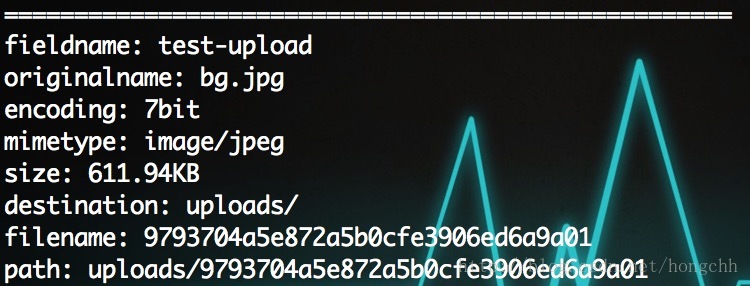
從輸出可以看到,multer 會用一組雜湊值作為檔名,並且去掉副檔名。如果想保留使用者原始的檔名格式,就得再用 fs 幫它改名:
 app.post('/upload', upload.single('test-upload'), (req, res) => {
   if (!req.file) {
     res.json({ ok: false });
     return;
   }
   // ...省略資訊輸出...

   // 重新命名檔案
   let oldPath = path.join(__dirname, req.file.path);
   let newPath = path.join(__dirname, 'uploads/' + req.file.originalname);
   fs.rename(oldPath, newPath, (err) => {
     if (err) {
       res.json({ ok: false });
       console.log(err);
     } else {
       res.json({ ok: true });
     }
   });
 });
完整程式碼
前端:非同步上傳、進度顯示、圖片預覽
 <input type="file" name="file" id="file" />
 <button id="upload">上傳</button>
 <span id="progress">0</span>
 <img id="image" src="" width="200" />
 (function () {
   'use strict';

   var file = document.querySelector('#file');
   var upload = document.querySelector('#upload');
   var progress = document.querySelector('#progress');
   var image = document.querySelector('#image');
   var xhr = new XMLHttpRequest();

   upload.addEventListener('click', uploadFile, false);
   file.addEventListener('change', previewImage, false);

   // 點擊上傳
   function uploadFile(event) {
     var formData = new FormData();
     formData.append('test-upload', file.files[0]);
     xhr.onload = uploadSuccess;
     xhr.upload.onprogress = setProgress;
     xhr.open('post', '/upload', true);
     xhr.send(formData);
   }

   // 上傳成功
   function uploadSuccess(event) {
     if (xhr.readyState === 4) {
       console.log(xhr.responseText);
     }
   }

   // 進度條
   function setProgress(event) {
     if (event.lengthComputable) {
       var complete = Number.parseInt(event.loaded / event.total * 100);
       progress.innerHTML = complete + '%';
     }
   }

   // 圖片預覽
   function previewImage(event) {
     var reader = new FileReader();
     reader.onload = function (event) {
       image.src = event.target.result;
     };
     reader.readAsDataURL(event.target.files[0]);
   }
 })();
Express 伺服器:提供檔案上傳介面
 const express = require('express');
 const upload = require('multer')({ dest: 'uploads/' });
 const path = require('path');
 const fs = require('fs');
 const port = 8080;

 let app = express();
 app.set('port', port);

 // index.html、index.js 放在 static 目錄中
 app.use(express.static(path.join(__dirname, 'static')));

 app.get('*', (req, res) => {
   res.redirect('index.html');
 });

 app.post('/upload', upload.single('test-upload'), (req, res) => {
   if (!req.file) {
     res.json({ ok: false });
     return;
   }

   console.log('====================================================');
   console.log('fieldname: ' + req.file.fieldname);
   console.log('originalname: ' + req.file.originalname);
   console.log('encoding: ' + req.file.encoding);
   console.log('mimetype: ' + req.file.mimetype);
   console.log('size: ' + (req.file.size / 1024).toFixed(2) + 'KB');
   console.log('destination: ' + req.file.destination);
   console.log('filename: ' + req.file.filename);
   console.log('path: ' + req.file.path);

   // 重新命名檔案
   let oldPath = path.join(__dirname, req.file.path);
   let newPath = path.join(__dirname, 'uploads/' + req.file.originalname);
   fs.rename(oldPath, newPath, (err) => {
     if (err) {
       res.json({ ok: false });
       console.log(err);
     } else {
       res.json({ ok: true });
     }
   });
 });

 app.listen(port, () => {
   console.log("[Server] localhost:" + port);
 });
兩個上線前必須補上的安全提醒:一是直接用 req.file.originalname 命名存檔,等於把使用者輸入當成檔案路徑使用,存在路徑穿越攻擊的風險,實務上應該自行產生檔名或至少過濾掉 .. 與路徑分隔符號;二是務必限制 mimetype 與檔案大小,否則伺服器很容易被打爆。
以上就是本次整理的全部內容,希望對你的學習或工作有所幫助。
- 上一篇文章: ES6 新特性速覽:解構賦值、參數、類別、符號與轉譯實務
- 下一篇文章: ES6新特性速覽:陣列、Math 與展開運算符用法示例