iSlider 是一支針對行動裝置設計的輕量輪播元件,支援多種切換動效、垂直輪播、不循環模式,甚至可以直接把 DOM 當成投影片內容。以下是完整範例。
效果預覽
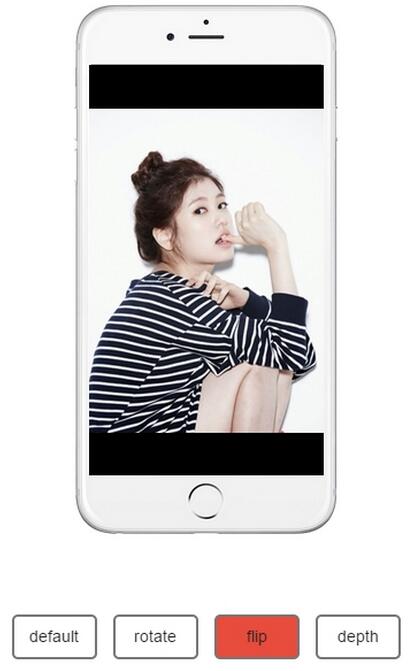
完整程式碼
<!DOCTYPE html PUBLIC "-//W3C//DTD XHTML 1.0 Transitional//EN"
  "https://www.w3.org/TR/xhtml1/DTD/xhtml1-transitional.dtd">
<html xmlns="https://www.w3.org/1999/xhtml">
<head>
<meta http-equiv="Content-Type" content="text/html; charset=utf-8" />
<title>適應手機端的 jQuery 圖片滑塊動畫</title>
<link rel="stylesheet" href="/api/jq/5733e37626dcb/css/style.css" />
<script src="/api/jq/5733e37626dcb/js/islider.js"></script>
<script src="/api/jq/5733e37626dcb/js/plugins/islider_desktop.js"></script>
</head>
<body>
<div id="iSlider-effect-wrapper">
  <div id="animation-effect" class="iSlider-effect"></div>
</div>

<div id="menu-select">
  <span class="on">default</span>
  <span>rotate</span>
  <span>flip</span>
  <span>depth</span>
</div>

<h4 style="text-align: center">垂直輪播</h4>
<div id="vertical-slide" class="iSlider-effect"></div>

<h4 style="text-align: center">不循環模式(首尾滑動會有衰減效果)</h4>
<div id="non-looping" class="iSlider-effect"></div>

<h4 style="text-align: center">以 DOM 作為內容</h4>
<div id="dom-effect" class="iSlider-effect"></div>

<script>
var picList = [
  { width: 150, height: 207, content: "/api/jq/5733e37626dcb/images/1.jpg" },
  { width: 150, height: 207, content: "/api/jq/5733e37626dcb/images/2.jpg" },
  { width: 150, height: 207, content: "/api/jq/5733e37626dcb/images/3.jpg" },
  { width: 150, height: 207, content: "/api/jq/5733e37626dcb/images/5.jpg" },
  { width: 150, height: 207, content: "/api/jq/5733e37626dcb/images/6.jpg" },
  { width: 300, height: 414, content: "/api/jq/5733e37626dcb/images/7.jpg" },
  { width: 150, height: 207, content: "/api/jq/5733e37626dcb/images/8.jpg" },
  { width: 150, height: 207, content: "/api/jq/5733e37626dcb/images/9.jpg" }
];

// DOM 型別的內容,每張「投影片」就是一段 HTML
var domList = [
  { height: '100%', width: '100%',
    content: '<div><h1>Home</h1><h2>This is home page</h2><p>Home is awesome</p></div>' },
  { height: '100%', width: '100%',
    content: '<div><h1>Page1</h1><h2>This is page1</h2><p>Page1 is awesome</p></div>' },
  { height: '100%', width: '100%',
    content: '<div><h1>Page2</h1><h2>This is page2</h2><p>Page2 is awesome</p></div>' },
  { height: '100%', width: '100%',
    content: '<div><h1>Page3</h1><h2>This is page3</h2><p>Page3 is awesome</p></div>' }
];

// 全部動效
var islider1 = new iSlider({
    data: picList,
    dom: document.getElementById("animation-effect"),
    duration: 2000,
    animateType: 'default',
    isAutoplay: true,
    isLooping: true
});
islider1.bindMouse();

// 垂直滑動
var islider2 = new iSlider({
    data: picList,
    dom: document.getElementById("vertical-slide"),
    duration: 2000,
    animateType: 'default',
    isVertical: true,
    isAutoplay: true,
    isLooping: true
});
islider2.bindMouse();

// 不循環、不自動播放
var islider3 = new iSlider({
    data: picList,
    dom: document.getElementById("non-looping"),
    animateType: 'default'
});
islider3.bindMouse();

// 以 DOM 為內容
var islider4 = new iSlider({
    data: domList,
    dom: document.getElementById("dom-effect"),
    type: 'dom',
    animateType: 'default',
    isAutoplay: true,
    isLooping: true
});
islider4.bindMouse();

// 切換動效的選單
var menu = document.getElementById('menu-select').children;

function clickMenuActive(target) {
    for (var i = 0; i < menu.length; i++) menu[i].className = '';
    target.className = 'on';
}

for (var i = 0; i < menu.length; i++) {
    menu[i].onclick = function () {
        clickMenuActive(this);
        islider1._opts.animateType = this.innerHTML;
        islider1.reset();
    };
}
</script>
</body>
</html>
參數說明
data:投影片清單。圖片型別需提供 width / height 以便元件在載入前先佔位,避免版面跳動;DOM 型別則可指定 width / height 字串。
type:預設為圖片模式,設為 'dom' 時 content 會被當成 HTML 插入。
animateType:default(位移)、rotate(旋轉)、flip(翻轉)、depth(景深)。
isVertical:改為上下滑動。
isLooping:是否循環。設為 false 時,滑到首/尾會有阻尼衰減回饋。
isAutoplay 與 duration:自動播放與每幀間隔(毫秒)。
bindMouse():加上滑鼠拖曳支援,方便在電腦上用滑鼠測試行動版效果。
幾點實務提醒
直接改 _opts 不是好習慣。範例中切換動效時寫 islider1._opts.animateType = ... 再呼叫 reset(),這是碰內部私有狀態。若元件有提供 setOptions 之類的公開方法應優先使用,否則一旦升版就可能失效。
data 要記得給寬高。圖片未提供尺寸時,輪播在網路較慢的環境下會因為高度未知而不斷重排,滑動位置也跟著跑掉。
觸控事件需 passive。行動裝置上若元件內部綁定 touchmove 卻未設 passive,會拖慢滑動流暢度;自行擴充時建議加上 { passive: true }。
可訪問性。自動播放的輪播對有失讀障礙或注意力障礙的使用者不友善,務必提供暫停控制,並為圖片加上有意義的 alt 文字。若專案已導入 Vue / React,也可考慮 Swiper 這類維護活躍、API 完整的方案,省去直接操作內部狀態的必要性。