專案需要一個拖放功能:一次可以抓起多個選中的元素,放到目標容器後還能排序。評估之後選了 jQuery UI,因為它現成提供了 draggable、droppable、sortable、selectable 這套互動機制。實際操作下踩到幾個坑,記錄如下,最後附上效果與程式碼。
問題一:與 Bootstrap 的 $ 衝突
使用 Bootstrap 框架時,引入 jQuery UI 後為元素加上 draggable,瀏覽器卻抱怨這個方法不是函式。原因是 Bootstrap 與 jQuery UI 都在爭 $ 的控制權。在引入 jQuery UI 之前先解除衝突即可:
<script src="js/jquery-1.11.2.js"></script>
<script src="assets/js/bootstrap.js"></script>
<script>jQuery.noConflict();</script>
<script src="js/jquery-ui-1.12.1/jquery-ui.js"></script>
問題二:selectable 與 draggable 互相打架
jQuery UI 的 selectable 支援兩種多選:按住 Ctrl 逐個點擊,或在多個元素上拖曳框選。但當同一批元素同時掛上 selectable 與 draggable 時就出問題了:
- 框選需要拖曳,與元素自身的拖拽手勢直接衝突,兩者搶同一個操作。
- jQuery UI 沒有提供「把多個獨立元素一起拖走」的內建做法。
我試了多組屬性與事件組合,也試著把 selectable 的框選行為關掉,都達不到我要的效果。結論是放棄 selectable,自己刻一個多選邏輯——就用大家熟悉的鍵鼠約定:單擊單選、Ctrl + 單擊多選、Shift + 單擊區間選。多選搞定後,再搭配 jQuery UI 的 draggable、droppable、sortable 完成拖放與排序。
關鍵技巧:用 helper 造一個「搬運箱」
多元素拖拽的做法是:真正被拖動的只有一個佔位元素,把要搬的所有節點資訊塞進這個元素裡。這靠 draggable 的 helper 函式回傳一個自製節點來實現:
helper: function (event, ui) {
    var drag_info_box = $("<div></div>").addClass("drag_info_box");
    drag_info_box.append($("<span></span>"));              // 顯示選了幾個
    drag_info_box.append($('<input type="hidden" />'));    // 存被選元素的索引
    return drag_info_box;
}
接著在 start 裡把選中項目的索引寫進隱藏 input,在 sortable 的 stop 裡讀出來逐一實建元素。
效果說明
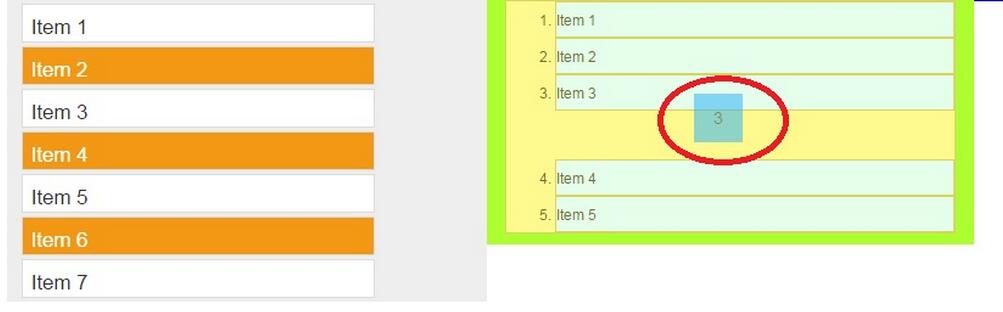
圖一:拖放進行中。左側橙色是選中的節點,紅色橢圓內是滑鼠拖曳的佔位元素,數字 3 表示這次共選了 3 個。
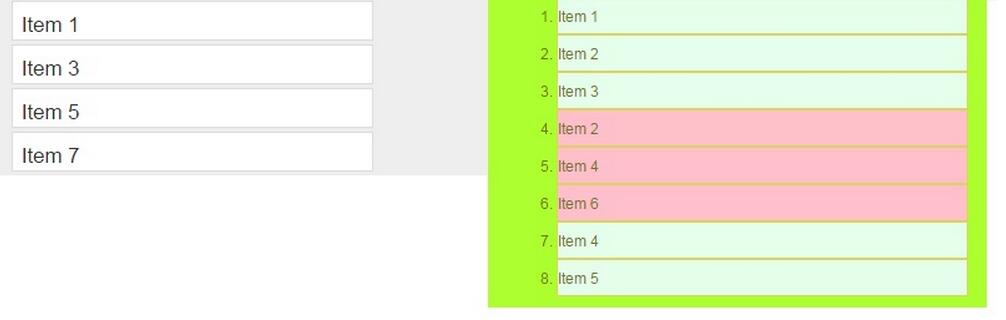
圖二:放開後。右側黃色容器中的節點會依滑鼠位置自動排序,放開滑鼠,左側那 3 個節點就搬到了右側。
完整程式碼
<!DOCTYPE html>
<html>
<head lang="en">
<meta charset="UTF-8">
<title>多選拖放排序</title>
<link rel="stylesheet" href="assets/css/bootstrap.css" />
<link rel="stylesheet" href="js/jquery-ui-1.12.1/jquery-ui.css" />
<script src="js/jquery-1.11.2.js"></script>
<script src="assets/js/bootstrap.js"></script>
<script>jQuery.noConflict();</script>
<script src="js/jquery-ui-1.12.1/jquery-ui.js"></script>
<style>
.selectable { list-style-type: none; margin: 0; padding: 0; width: 80%; }
.selectable li {
    list-style: none; margin: 3px; padding: 0.4em; font-size: 1.4em; height: 32px;
    -moz-user-select: none; -webkit-user-select: none; -ms-user-select: none; user-select: none;
}
.selectable .ui-selecting { background: #FECA40; }
.selectable .ui-selected  { background: #F39814; color: white; }
.drag_info_box {
    width: 40px; height: 40px; text-align: center;
    font-size: 14px; line-height: 40px; background: #21aeff; color: #000;
}
</style>
<script>
$(function () {
    // ---- 自製多選邏輯 ----
    var selected_begin_index, selected_end_index;

    $("#mydrag").on("mousedown", ".selectable > li", function (e) {
        var _selectable = $(this).parent();

        if (!e.ctrlKey && !e.shiftKey) {
            // 無修飾鍵:單選
            if (!$(this).hasClass("ui-selected")) {
                _selectable.children("li").removeClass("ui-selected");
            }
            $(this).addClass("ui-selected");
            selected_begin_index = _selectable.children("li").index(this);

        } else if (e.ctrlKey && !e.shiftKey) {
            // Ctrl:切換多選
            $(this).toggleClass("ui-selected");
            selected_begin_index = _selectable.children("li").index(this);

        } else {
            // Shift(不論是否同時按 Ctrl):區間選
            _selectable.children("li").removeClass("ui-selected");
            $(this).addClass("ui-selected");

            if (selected_begin_index != undefined) {
                selected_end_index = _selectable.children("li").index(this);
            } else {
                selected_begin_index = _selectable.children("li").index(this);
            }

            var from = Math.min(selected_begin_index, selected_end_index);
            var to   = Math.max(selected_begin_index, selected_end_index);
            for (var i = from; i <= to; i++) {
                _selectable.children("li").eq(i).addClass("ui-selected");
            }
        }
    }).on("mouseup", ".selectable > li", function (e) {
        var _selectable = $(this).parent();
        if (!e.ctrlKey && !e.shiftKey) {
            _selectable.children("li").removeClass("ui-selected");
            $(this).addClass("ui-selected");
        }
    });

    // ---- 拖拽 ----
    $("#mydrag .selectable > li").draggable({
        revert: "invalid",
        containment: "document",
        cursor: "default",
        distance: 10,          // 位移超過 10px 才啟動拖拽,避免誤觸
        zIndex: 9,
        opacity: 0.5,
        cursorAt: { left: 20, top: 40 },
        connectToSortable: "#mydrag .sample-group > ol",
        helper: function () {
            var $box = $("<div></div>").addClass("drag_info_box");
            $box.append($("<span></span>"));
            $box.append('<input type="hidden" />');
            return $box;
        },
        start: function (event, ui) {
            var $helper = ui.helper;
            var selectedSeq = "";

            $("#mydrag .selectable > li.ui-selected").each(function () {
                selectedSeq += $("#mydrag .selectable > li").index(this) + ",";
            });

            $helper.children("span").eq(0).text(
                $("#mydrag .selectable > li.ui-selected").length
            );
            $helper.children("input").eq(0).val(selectedSeq.slice(0, -1));
        },
        stop: function () {
            $(".selectable li").removeClass("ui-selected");
        }
    });

    // ---- 放置區 ----
    $("#mydrag .sample-group > ol").droppable({
        activeClass: "ui-state-highlight",
        drop: function (event, ui) {
            // 這裡會觸發兩次,真正的搬移動作放到 sortable 的 stop
        }
    });

    $("#mydrag .sample-group > ol").sortable({
        revert: true,
        stop: function (event, ui) {
            if (ui.item.hasClass("drag_info_box")) {
                var indexArr = ui.item.children("input").eq(0).val().split(',');

                for (var i = 0; i < indexArr.length; i++) {
                    var $li = $("<li></li>")
                        .addClass("ui-state-highlight ui-sortable-handle")
                        .text($("#mydrag .selectable > li").eq(indexArr[i]).text());

                    // 標記來源,稍後統一移除
                    $("#mydrag .selectable > li").eq(indexArr[i]).addClass("delete_flag");
                    $(".drag_info_box").before($li);
                }
            }
            $("#mydrag .selectable > li.delete_flag").remove();
            $(".drag_info_box").remove();
            $(this).sortable();
        }
    }).disableSelection();
});
</script>
</head>
<body>
<div id="mydrag" style="width:1200px;">
  <div class="col-sm-4" style="background:#eeeeee">
    <ol class="selectable">
      <li class="ui-widget-content">Item 1</li>
      <li class="ui-widget-content">Item 2</li>
      <li class="ui-widget-content">Item 3</li>
      <li class="ui-widget-content">Item 4</li>
      <li class="ui-widget-content">Item 5</li>
      <li class="ui-widget-content">Item 6</li>
      <li class="ui-widget-content">Item 7</li>
    </ol>
  </div>
  <div class="col-sm-4" style="background:greenyellow">
    <div class="sample-group" style="min-height:80px;">
      <ol>
        <li class="ui-state-highlight">Item 1</li>
        <li class="ui-state-highlight">Item 2</li>
        <li class="ui-state-highlight">Item 3</li>
        <li class="ui-state-highlight">Item 4</li>
        <li class="ui-state-highlight">Item 5</li>
      </ol>
    </div>
  </div>
</div>
</body>
</html>
幾點心得
程式碼目前可用,但還沒寫「單選的釋放效果」,算是試驗品,後續打算改寫成插件形式。這兩天最花力氣的三件事是:翻文件確認事件機制(draggable 的 start/stop 與 sortable 的 stop 觸發順序不如直覺)、理清 droppable 與 sortable 重複觸發的問題(最後的解法是把實際搬移邏輯全部搬到 sortable 的 stop)、以及處理套件間的衝突。這類問題文件通常不會寫,只能自己試出來,所以記上一筆。
另外,若要正式上線,建議把索引改用 data-* 屬性而非位置索引——一旦列表排序或刪除,位置索引就會失準,這在實務上是很典型的 bug 來源。
- 上一篇文章: EasyUI 組合框(combobox)多選的取值與賦值
- 下一篇文章: DataTables 外掛用法與 API 實例大全