Highcharts 實作 2D 折線圖:把 type 一改就換個圖表類型
編輯:JQuery入門技巧
同一份資料,柱狀圖適合看「每一項的絕對量」,折線圖適合看「時間上的走勢與轉折」。在 Highcharts 裡,從柱狀圖換成折線圖只需要改一個字——chart.type。這也是它 API 設計成功的地方。
一、範例程式碼
<!DOCTYPE html>
<html>
<head>
<meta charset="UTF-8">
<title>Highcharts 2D 折線圖</title>
<script type="text/javascript" src="js/jquery-1.7.2.min.js"></script>
<script type="text/javascript" src="js/highcharts.js"></script>
<script type="text/javascript">
$(function () {
    $('#lineChart').highcharts({
        chart: { type: 'line' },
        title: { text: '(jb51.net 統計) 2013 年月收入' },
        subtitle: { text: '月收入' },
        xAxis: {
            categories: ['一月','二月','三月','四月','五月','六月',
                         '七月','八月','九月','十月','十一月','十二月']
        },
        yAxis: {
            min: 0,
            title: { text: '收入 (¥)' }
        },
        tooltip: {
            headerFormat: '<span style="font-size:20px">{point.key}</span><table>',
            pointFormat: '<tr><td style="color:{series.color};padding:0">{series.name}: </td>'
                       + '<td style="padding:0"><b>{point.y:.1f} 元</b></td></tr>',
            footerFormat: '</table>',
            shared: true,
            useHTML: true
        },
        plotOptions: {
            column: { pointPadding: 0.2, borderWidth: 0 }
        },
        series: [
            { name: '張三', data: [4995, 7169, 1064, 7292, 2440, 4545, 6545, 9564, 1245, 4512, 6523, 4514] },
            { name: '李思', data: [8361, 2354, 4512, 2356, 4515, 6451, 9865, 5455, 8254, 6562, 6945, 2356] },
            { name: '王武', data: [4512, 9565, 6564, 2652, 3265, 1202, 7845, 9845, 2356, 7844, 5424, 6312] },
            { name: '趙六', data: [6523, 8956, 6531, 6532, 9864, 4552, 9564, 7845, 6523, 4512, 8956, 2356] }
        ]
    });
});
</script>
</head>
<body>
<div id="lineChart" style="width: 1200px; height: 500px; margin: 0 auto"></div>
</body>
</html>
二、執行結果
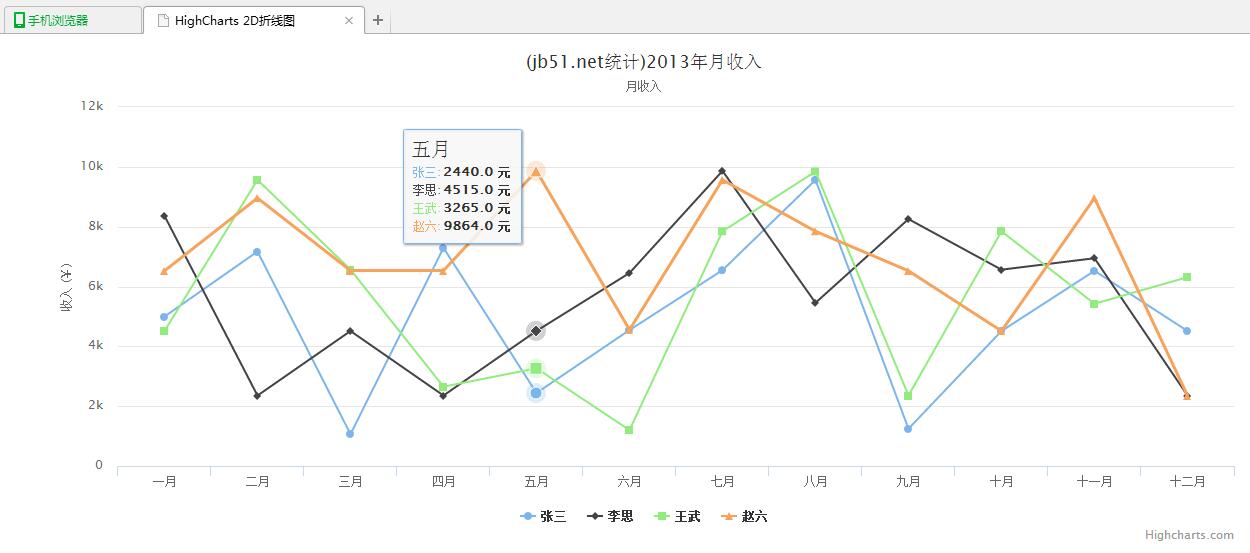
附:完整範例程式碼可於本站下載。
折線圖特有的幾個調整方向
這份設定沿用了柱狀圖的 plotOptions.column,對折線圖其實沒有作用——這也提醒我們,plotOptions 下的每個鍵名都對應特定的圖表類型,複製設定時要記得換名字。
折線圖真正該調的是 plotOptions.line 或 plotOptions.series。常見的有:lineWidth 控制線條粗細;marker.enabled 決定是否顯示資料點,資料點密集時通常關掉較清爽;line.type 可設為 'spline' 畫平滑曲線,但要注意平滑會「美化」資料,在需要精確傳達數值變化的報表中未必合適。
另外,折線圖的 y 軸是否要從 0 開始,判斷和柱狀圖不同。折線圖傳達的是「變化趨勢」而非「量的大小比例」,因此在某些情境下(例如股價、指數)不從 0 起算是可以接受的,甚至更能凸顯波動。但只要畫面上出現「省略」的感覺,就該在圖上標明,避免誤導。
最後,Highcharts 商用需取得授權,使用前請確認情境符合其授權條款。
希望本文所述對你的 Highcharts 開發有所幫助。