2011 年 9 月專案剛起步時,在園子裡找到瘋狂秀才的分享。因為他那份 Demo 沒有做多級選單,加上是第一次接觸 EasyUI,很多東西看不太懂,後來我們三個人折騰了一陣總算弄出來,可惜當下的專案用不上,就先擱著。
今天有朋友想要這塊,就貼出來給需要的人參考。做法肯定不只一種,這只是我們當時的實作方式。
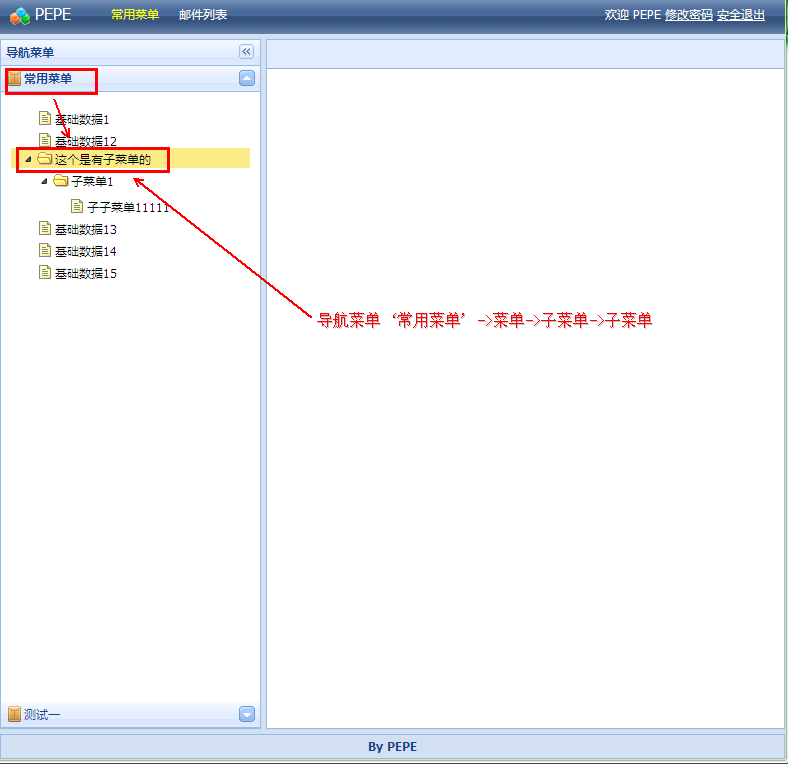
需求:選單層級形如「導覽選單 - 基礎資料 - 基礎資料1 - 子選單1」。
效果:
JS 程式碼
. 程式碼如下:
/****************************************Index 頁面******************************************/
var _menus = {
basic: [{
"menuid": "10",
"icon": "icon-sys",
"menuname": "常用選單",
"menus":
[{
"menuid": "111",
"menuname": "基礎資料1",
"icon": "icon-nav",
"url": "#"
}, {
"menuid": "113",
"menuname": "基礎資料12",
"icon": "icon-nav",
"url": "#"
},
//
{
"menuid": "119",
"menuname": "這個是有子選單的",
"icon": "icon-nav",
"menus": [{
"menuid": "120",
"menuname": "子選單1",
"icon": "icon-nav",
"menus": [{
"menuid": "120",
"menuname": "子子選單11111",
"icon": "icon-nav",
"url": "#"
}]
}]
},
//
{
"menuid": "115",
"menuname": "基礎資料13",
"icon": "icon-nav",
"url": "#"
}, {
"menuid": "117",
"menuname": "基礎資料14",
"icon": "icon-nav",
"url": "#"
}, {
"menuid": "119",
"menuname": "基礎資料15",
"icon": "icon-nav",
"url": "em/enterpriseChannelObtend.action"
}]
}, {
"menuid": "20",
"icon": "icon-sys",
"menuname": "測試一",
"menus": [{
"menuid": "211",
"menuname": "測試一11",
"icon": "icon-nav",
"url": "#"
}, {
"menuid": "213",
"menuname": "測試一22",
"icon": "icon-nav",
"url": "#"
}]
}],
point: [{
"menuid": "20",
"icon": "icon-sys",
"menuname": "郵件清單",
"menus": [{
"menuid": "211",
"menuname": "郵件用途",
"icon": "icon-nav",
"url": "#"
}, {
"menuid": "213",
"menuname": "郵件調整",
"icon": "icon-nav",
"url": "#"
}]
}]
};
寫法的關鍵是 menus 屬性可以遞迴嵌套:有 menus 的節點就是可展開的目錄層,只有 url 的節點才是最終可點擊的選項。範例中被註解掉的那段就是三層以上的示範。
原始碼下載 jQuery-Easyui-12-three-Demo.rar