在通訊整合領域有一類被稱為 Infinite Interchange 的產品,用來把包括 Exchange Server 在內的多套電子郵件系統整合在一起。它提供以郵件為核心的網頁介面,後來也加入了对 WAP 的支援。這類產品通常可在官網下載 30 天試用版。
1. 安裝 Interchange
此軟體可以安裝在除 Exchange Server 以外的任何一台伺服器上,這樣做能把負擔從郵件伺服器移開,避免影響郵件服務的穩定性。
2. 設定 Exchange 端
把 WEBSVCEX.EXE 與 WEBNTRTS.EXE 兩個檔案從 Interchange 資料夾複製到 Exchange Server 上,然後執行 WEBSVCEX.EXE:
- 在對話框中輸入網域名稱、管理員帳號與密碼。
- 系統會安裝 Exchange–Interchange Interface Service 服務,接著進入控制台的服務項目確認狀態。
- 在 Interchange Server 上確認已安裝 Exchange/Outlook Client,並確認郵件管理員在 Exchange Client Profile 中有一個帳號——Interchange 依此帳號存取地址簿。
3. 啟動 Interchange
在 Interchange 的選單中選擇 email interface,接著選 EXCH。
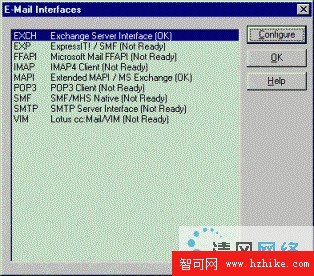
點擊 Configure,逐項填寫用戶端郵件相關設定,填完後要確認內容確實已生效。
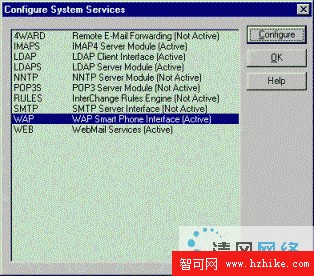
接著確認系統已啟動 WAP 服務,再啟動 WEBMAIL。先把 WEBMAIL 跑起來,對後續測試連線很有幫助,因為可以藉此排除是 WAP 閘道出了問題還是郵件介接出了問題。
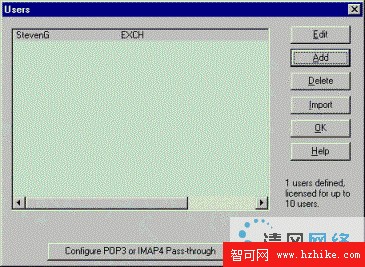
然後請使用者點擊 Add,輸入 Exchange interface 的帳號。
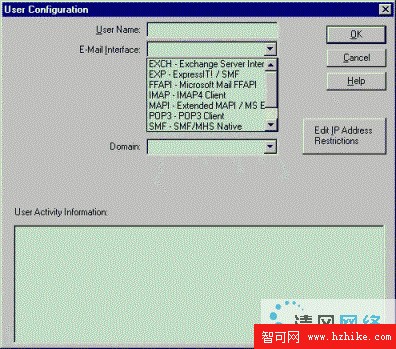
在 email Interface 中選擇 EXCH,並填寫其餘資訊完成設定。

4. 驗證連線
先在 Internet 瀏覽器中嘗試以 https://servername/ 這樣的位址連到網頁,確認 Web 端一切正常。
如果這一步沒問題,再回頭用 WAP 裝置透過你的閘道或 Internet 閘道,以 https://servername:8080/wap/ 連到網站。這裡刻意使用 8080 埠,是為了避開一般網站常用的 80 埠,讓 WAP 服務能與既有 Web 服務並存。
連上之後系統會要求輸入使用者名稱與密碼。你可以在該頁建立書籤把資訊存起來,下次進入就不必重複輸入——在手機上逐字輸入帳密是相當費時的操作,書籤能省下不少工夫。
幾點部署提醒
- 本範例基於早期的 Exchange 與 Interchange 版本,實際操作時請以所用版本的官方文件為準。
- 把郵件介面暴露在閘道上等於開了一個對外的入口,務必確認傳輸層加密與存取控制都已經設定妥當。
- 建議先在內網完成全部測試,再開放對外連線,並留意服務日誌中的異常登入嘗試。
- 上一篇文章: WAP 的體系與結構:從編程模型到協議棧
- 下一篇文章: 中英對照入門:XML 到底和 HTML 差在哪