閱讀這篇教學前,你至少應對 XML 相當熟悉,曾用記事本或其他工具編輯過 XML、DTD 與 XSLT 文件,並了解它們的語法與用途,否則建議先補足基礎再回來。
XML Spy 是 Icon Information System 開發的編輯器,支援 XML、XSL、XSLT、DTD、Schema 等多種格式。它能將 XML 以完美的樹狀結構呈現,方便使用各種標記,大幅節省開發時間。以下我們透過一個儲存電影資訊的實例,學習 XML Spy 的用法。
第一步:設計三個檔案
我們要建立三個檔案:saveit.xml(儲存電影內容)、saveit.dtd(驗證 XML)、saveit.xslt(負責樣式轉換,決定最終顯示效果)。
----------saveit.XML------------------
<?XML version="1.0" encoding="GB2312"?>
<!DOCTYPE movies SYSTEM "G:\\XMLspy\\saveit.dtd">
<?xml-stylesheet type="text/xsl" href="G:\\XMLspy\\saveit.xslt"?>
<movies type="動作片">
<id>1</id>
<name>致命搖籃</name>
<brief>李連傑最新力作!</brief>
<time>2003</time>
</movies>

----------saveit.dtd------------------
<?XML version="1.0" encoding="GB2312"?>
<!ELEMENT movies (id, name, brief, time)>
<!ATTLIST movies type CDATA #REQUIRED>
<!ELEMENT id (#PCDATA)>
<!ELEMENT name (#PCDATA)>
<!ELEMENT brief (#PCDATA)>
<!ELEMENT time (#PCDATA)>

----------saveit.xslt------------------
<?XML version="1.0" encoding="UTF-8"?>
<xsl:stylesheet version="1.0" xmlns:xsl="https://www.w3.org/1999/XSL/Transform">
<xsl:output method="html" version="1.0" encoding="GB2312" indent="yes"/>
<xsl:template match="/">
<Html><head><title>:::凌雲的XML Spy教程:::</title></head>
<body><xsl:apply-templates/></body></Html>
</xsl:template>
<xsl:template match="movies">
第<xsl:value-of select="id"/>部電影
<table><tbody>
<tr><td>名稱</td><td>簡介</td><td>時間</td><td>類型</td></tr>
<tr>
<td><xsl:value-of select="name"/></td>
<td><xsl:value-of select="brief"/></td>
<td><xsl:value-of select="time"/></td>
<td><xsl:value-of select="@type"/></td>
</tr>
</tbody></table>
</xsl:template>
</xsl:stylesheet>
第二步:建立 saveit.dtd
選擇 File → New,在彈出的對話框中選擇 DTD(Document Type Definition),即可建立一個空的 DTD 文件。點擊左上角黑三角展開屬性,將編碼方式由預設的 UTF-8 改為 GB2312;在 Elm 處雙擊輸入 movies,並保持選中狀態,雙擊右側 Elements 框中的「sequence of」,根節點即建立完成。
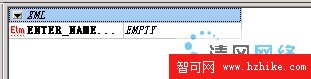
圖1
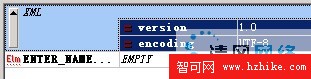
圖2
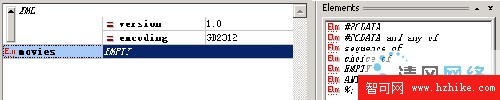
圖3
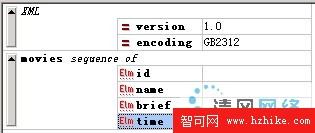
圖4
接著在 movies 上按右鍵選擇 Add child → ELEMENT,加入 id、name、brief、time 四個子節點;再按右鍵選擇 Append → ATTLIST,將名稱設為 movies、Name 設為 type、Type 設為 CDATA、Presence 設為 #REQUIRED。最後把四個子節點的資料型別都設為 PCDATA,命名為 saveit.dtd 存檔即可。
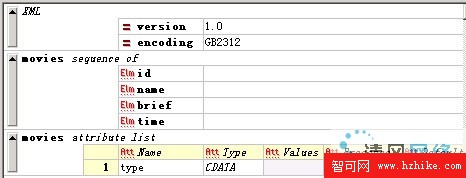
圖5
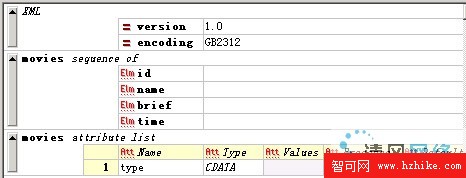
圖6
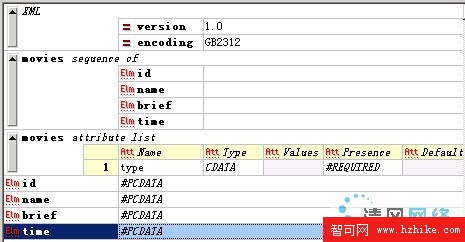
圖7
第三步:建立 saveit.xslt
選擇 File → New,挑選最後一項 XSLT,建立後 XML Spy 會自動切到程式碼編輯視圖(因為直接編輯 XSLT 更方便),同樣把編碼改為 GB2312。其餘程式碼可透過 Elements 面板輕鬆加入編輯區,完成後命名為 saveit.xslt 存檔。

圖8

圖9
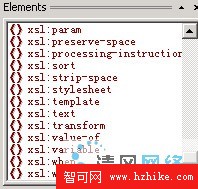
圖10
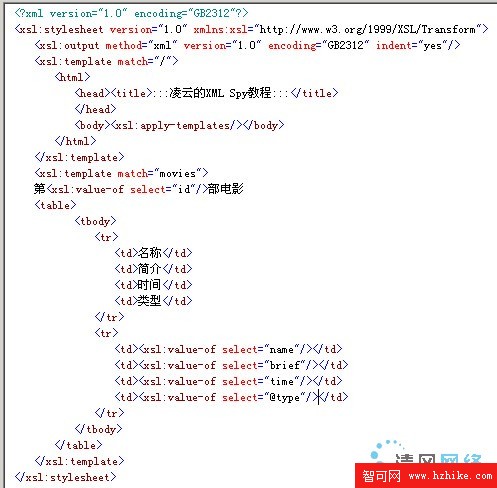
圖11
第四步:建立 saveit.XML
選擇 File → New 挑選 XML Document,此時會跳出對話框要求選擇驗證方式(DTD 或 Schema),我們選擇 DTD 並指定剛建立的 saveit.dtd。按下 OK 後,XML Spy 會自動產生符合 DTD 的空白文件,填入內容並把編碼改為 GB2312 即可。
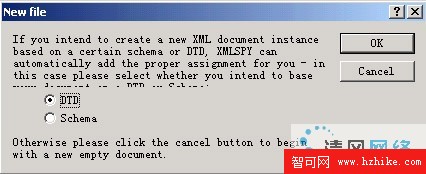
圖12

圖13
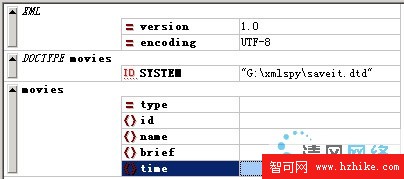
圖14
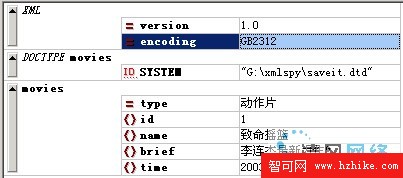
圖15
接著選擇 XSL → Assign XSL 選單,指定 saveit.xslt 文件,完成後命名為 saveit.xml 存檔。
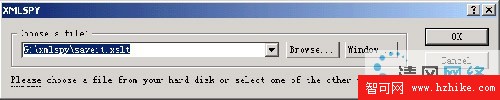
圖16
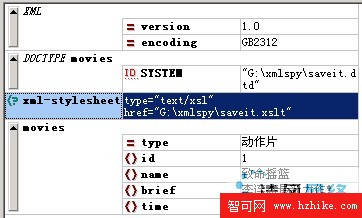
圖17
第五步:檢視成果
選擇 XSLT → XSL Transformation 即可在 XML Spy 中直接預覽最終效果,也可到 G:\xmlspy 目錄用瀏覽器觀看(需 IE6 以上版本)。若想輸出轉換結果,變換後存檔即可。以上程式碼在 XML Spy 5 中測試通過。
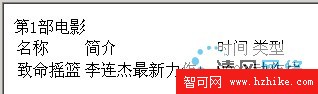
圖18
- 上一篇文章: XML 與面向 Web 的資料探勘技術
- 下一篇文章: 全局 XML Web 服務體系架構(GXA)概覽