簡介:讓 Message Broker 具備更強的轉換能力
IBM WebSphere Transformation Extender,簡稱 WebSphere TX,能把強大的資料轉換與驗證能力嵌入 WebSphere Message Broker 的處理節點。透過 Message Broker Toolkit 中的 WebSphere TX 插件節點,開發者可設計訊息流,呼叫 WebSphere TX 映射,完成複雜的格式轉換與驗證。
這種整合的優勢包括:支援更廣泛的訊息格式與協議;可重用金融、醫療、保險、EDI 等產業標準格式;提供免編碼的 Type Designer 與 Map Designer;並讓業務邏輯與格式轉換分工,提升團隊效率。
先決條件
若要在 Windows 環境實作本文範例,需要準備以下軟體:
- WebSphere MQ V7.0.1 或更高版本。
- WebSphere Message Broker V7.0 或更高版本。
- WebSphere Message Broker Toolkit V7.0 或更高版本。
- WebSphere Transformation Extender Design Studio V8.3 或更高版本。
- WebSphere Transformation Extender for Integration Servers V8.3 或更高版本。
建立 WebSphere TX 映射:從 CSV 到 XML
本範例的目標,是把一行 CSV 資料轉換為結構化 XML。CSV 輸入包含姓名、電話、街道、城市、州與郵遞區號;輸出則是 addressBook XML 結構。
步驟 1:建立輸出 XML 型別樹
開啟 Message Broker Toolkit,選擇工作空間,並切換到 Transformation Extender Development 透視圖。
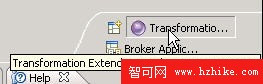
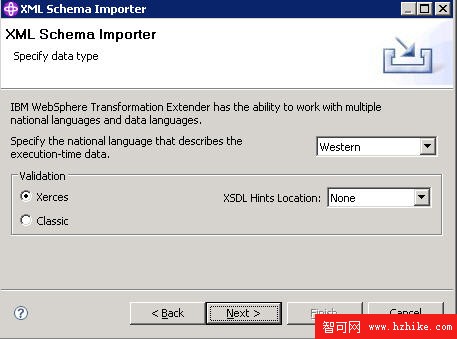
接著建立 WebSphere TX 專案,命名為 dwSample。完成後,在 Type Trees 上選擇匯入 XML Schema,指定 AB.xsd,並沿用預設的 western、Xerces 與 None 設定。
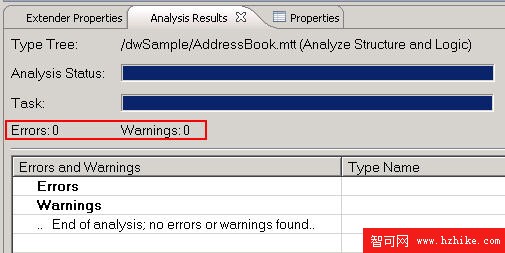
將型別樹命名為 AddressBook.mtt,完成匯入後,若有提示可直接開啟型別樹。接著執行結構與邏輯分析,確認沒有錯誤。
步驟 2:建立 CSV 輸入型別樹
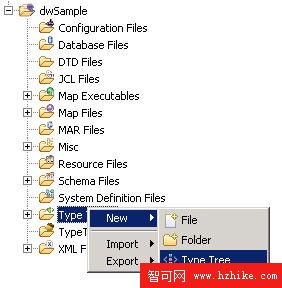
在 Type Trees 上新增型別樹,命名為 addressCSV,並加入 name、phone、street、city、state、zip 等項目。這些項目都屬於 Item 類別與 Text 子類。
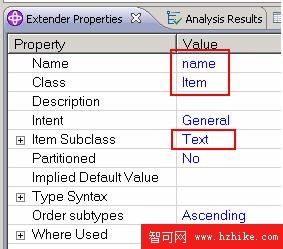
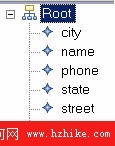
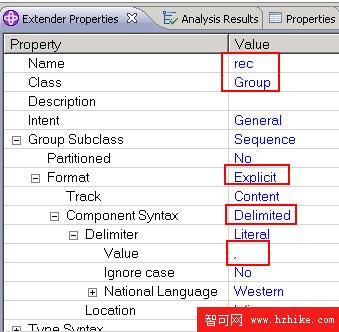
接著新增一個名為 rec 的 group,格式設為 Explicit,元件語法定義為 Delimited,分隔符號設為逗號。
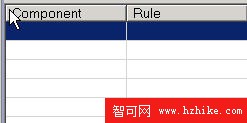
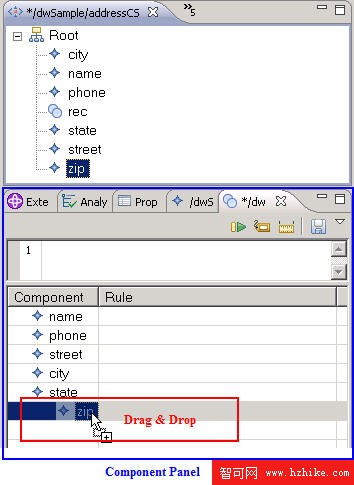
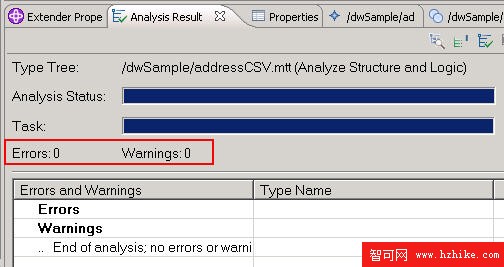
雙擊 rec 開啟元件面板,將姓名、電話、街道、城市、州與郵遞區號依序拖入,完成後儲存並再次分析型別樹。
步驟 3:建立映射並執行轉換
在 Map files 上新增映射來源,命名為 addressMap,並建立新的映射規則 csv2XML。
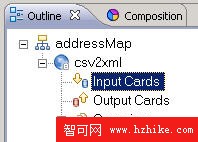
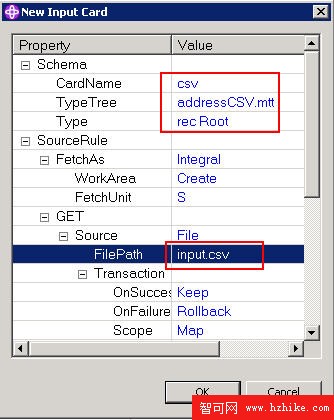
新增輸入卡,指定型別樹 addressCSV.mtt、型別 rec,並將輸入檔名設為 input.csv。
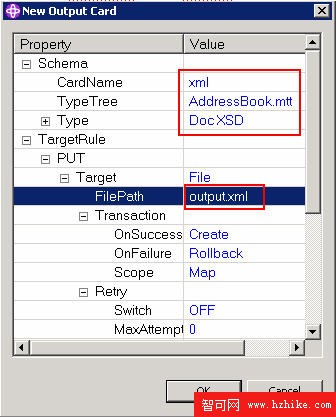
新增輸出卡,指定型別樹 AddressBook.mtt、型別 Doc,並將輸出檔名設為 output.XML。
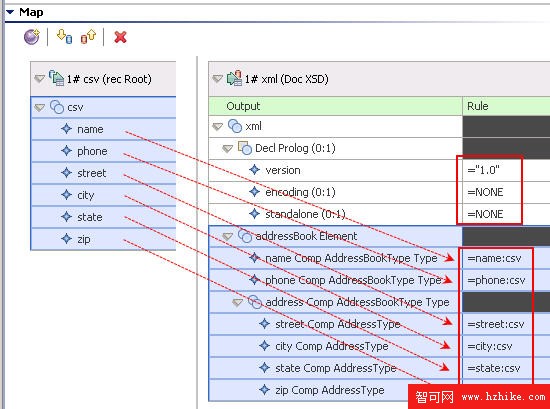
在映射編輯器中,將輸入欄位拖到對應輸出欄位,並設定 XML 版本、編碼與 standalone 屬性。完成後儲存並建立映射。
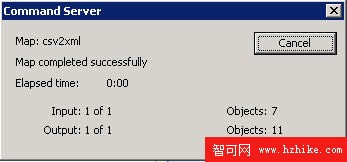
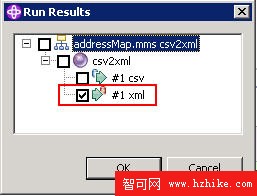
將 input.csv 放在專案工作空間,執行映射後,可看到成功訊息,並透過 View run results 檢查 XML 輸出。
建立 Message Broker 訊息流
有了映射之後,下一步是在 Message Broker 中建立訊息流:從 MQ 輸入佇列取得 CSV 訊息,交給 WebSphere TX 映射轉換為 XML,再放入 MQ 輸出佇列。
本範例的 MQ 與 Broker 設定如下:Queue Manager 為 MYQM,輸入佇列 Q.IN,輸出佇列 Q.OUT;Broker 名稱為 MYBROKER。
步驟 1:建立 Broker 與 MQ 佇列
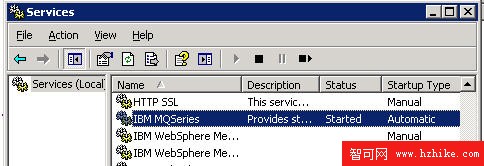
確認 IBM MQSeries 服務已啟動。
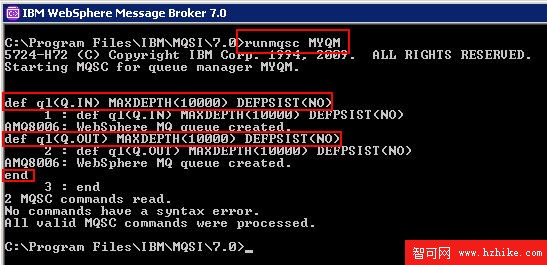
在 Message Broker 命令控制台中建立 MYBROKER,這也會建立 MYQM 佇列管理器。接著建立 Q.IN 與 Q.OUT 兩個非永久佇列。
步驟 2:設計訊息流
在 Toolkit 中切換到 Broker Application Development 透視圖,建立 dwFlow 專案與 my_wtx_flow 訊息流。
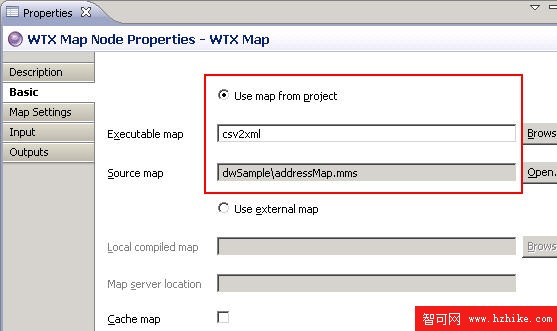
從 WebSphere MQ 類別拖入 MQInput 節點,將佇列設為 Q.IN。再從 WebSphere TX 類別拖入 WebSphere TX Map 節點,選擇 Use map from project,並指定 addressMap.mms 中的 csv2XML 已編譯映射。
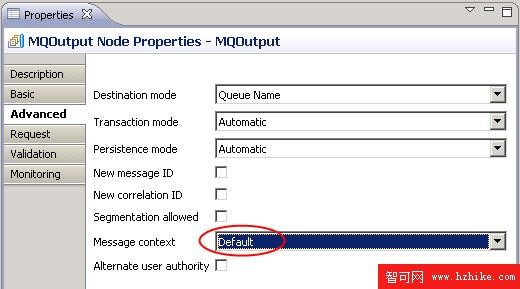
接著拖入 MQOutput 節點,設定 Queue manager 為 MYQM、Queue name 為 Q.OUT。在高級設定中,可將訊息內容由 Pass all 改為 Default,並將 PUTTIME 設為訊息發出時間。
使用 connection 工具連接 MQInput、WebSphere TX Map 與 MQOutput。完成後儲存流程。
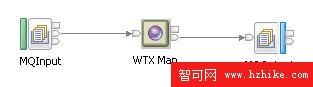
步驟 3:建立並部署 BAR 檔案
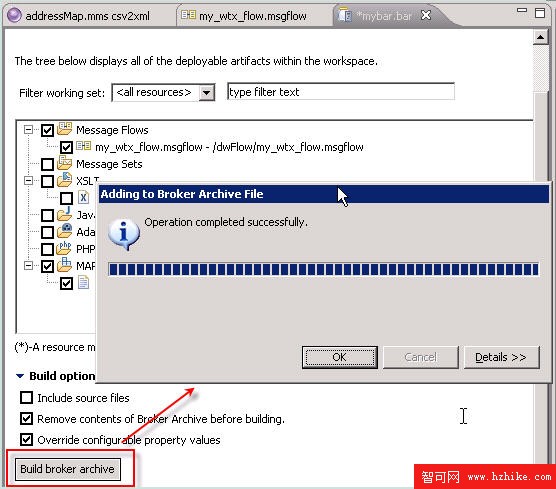
建立 Message Broker Archive,命名為 mybar,將 my_wtx_flow.msgflow 加入並建置 Broker Archive。
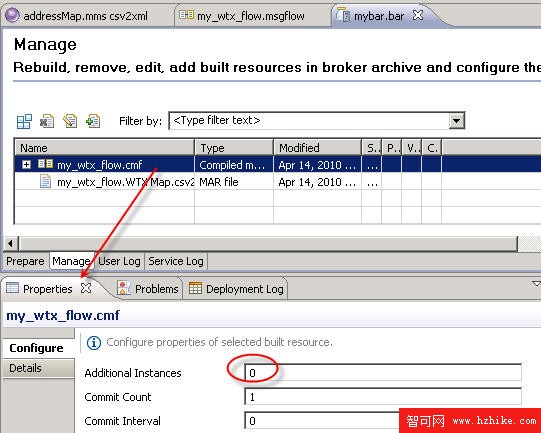
在 Manage 頁簽中,可調整 Additional instances。若 Broker 執行於多核環境,增加執行個體可能提升處理能力。
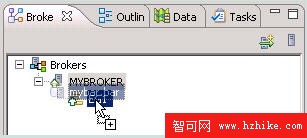
開啟 Brokers 檢視,找到 MYBROKER,建立新的執行群組 EG1,然後將 mybar.bar 拖放至 EG1 完成部署。
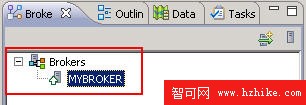
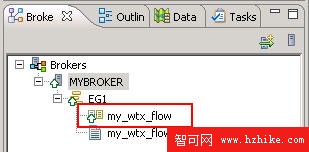
部署成功後,my_wtx_flow 會顯示綠色向上箭頭,代表流程正在執行。
步驟 4:驗證端到端轉換
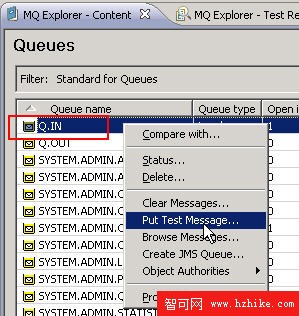
開啟 MQ Explorer,展開 MYQM 的 Queues,在 Q.IN 上選擇 Put Test Message,放入 CSV 測試內容。
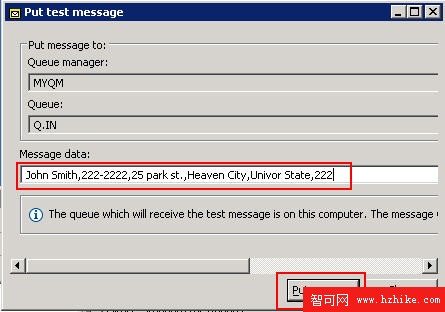
若流程正常,訊息會被轉換為 XML 並進入 Q.OUT。重新整理後,可看到 Q.OUT 深度變為 1。
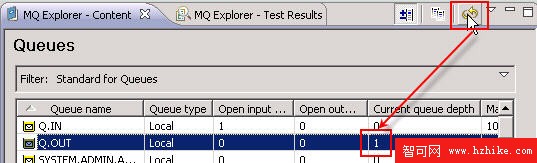
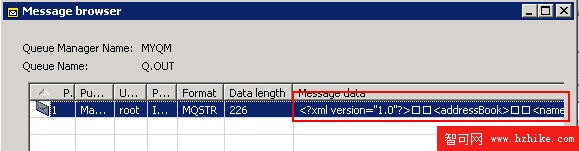
最後,在 Q.OUT 上選擇 Browse messages,即可確認輸出內容已是 XML 格式。若看到預期的 XML 結構,代表整個流程已成功部署並正常運行。
結語
透過 WebSphere Transformation Extender 與 Message Broker 的整合,企業能把複雜的格式轉換從業務流程中分離出來,交由專門的映射工具處理。這不僅讓 CSV、XML 與產業標準格式之間的轉換更可靠,也讓開發團隊能依專業分工,提升整體維護效率。