Eclipse 之所以是個出色的整合開發環境(IDE),關鍵在於它那套可擴充的架構。Eclipse 明白現代開發需要多種技能,它不再假設你只寫 Java、HTML 或 C++——現代的 IDE 得把這些語言,以及其他更多語言,全都照顧到。
為了解決這個問題,Eclipse 把一切都交給外掛(plug-in)。外掛負責擴充 IDE,讓它支援新語言、新編譯器與其他開發工具。Eclipse 本身沒有預設語言,就連 Java 語言也是靠外掛支援的。也就是說,只要你願意寫對外掛,Eclipse 能支援的語言數量沒有限制。而實際動手之後你會發現:寫一個 Eclipse 外掛,並不像聽起來那麼可怕。為了從 Eclipse 啟動 XM,我只需要寫兩個類。對開發者來說這是好消息——依我的經驗,無論供應商在工具箱裡塞了什麼(自家工具、第三方軟體、版本管理……),我最後總是還需要別的東西。
任何 IDE 都能啟動外部工具,但那往往意味著你得在 IDE 與外部工具之間來回切換視窗。我相信 Eclipse 有能力把工具真正整合進來,並且把一切整理得井井有條。想知道怎麼寫這種外掛,往下讀。
向 Eclipse 開發團隊脫帽致敬——我開始真心喜歡你們的作品了。
XM 的背景
距離我上次在專欄談 XM 已經過了一段時間。從收到的信件來看,有些讀者對它到底是什麼產生了誤解。XM 是一套低成本的方案,用來把 XML 與 XSLT 組成的靜態網站發布出去。它不是 WebSphere Portal 或 Cocoon 的競爭對手。我當初發起 XM,純粹是因為找不到簡單的 XML 發布方案,覺得非常不方便。
大多數發布專案最後都走到同一個終點:它們需要應用程式伺服器。但並不是每個專案一開始就有成千上萬份文件。XM 想幫的,正是早期那一段。舉例說,寫這篇專欄時我剛拜訪完一位 XM 新用戶回來。那個組織大約有 400 份幾乎不更新的簡單 XML 文件,樣式表不到 100 行。為了發布這 400 份文件而去下載、安裝一台成熟的應用程式伺服器,合理嗎?我覺得不合理,他們也同意。現在他們每晚用批次跑一次 XM,綽綽有餘。等他們對 XML 更上手,自然會想要更強大的方案;在那之前,XM 剛好滿足了這個規模(從小型到中型網站)的需求。
為 XM 寫外掛
寫 Eclipse 外掛的第一步,是决定要擴充哪個部分。外掛可以擴充導覽器或大綱檢視、加上選單項目、替換編輯器,或者畫出新的主控台與狀態視窗。
如圖 1 所示,我決定先把一個「Run XM」項目加進導覽器的彈出式選單,同時新增一個 XM Console 視窗來顯示狀態訊息。有了這兩樣,就能不必離開 Eclipse 視窗完成整個 XM 流程。
圖 1. 從 Eclipse 啟動 XM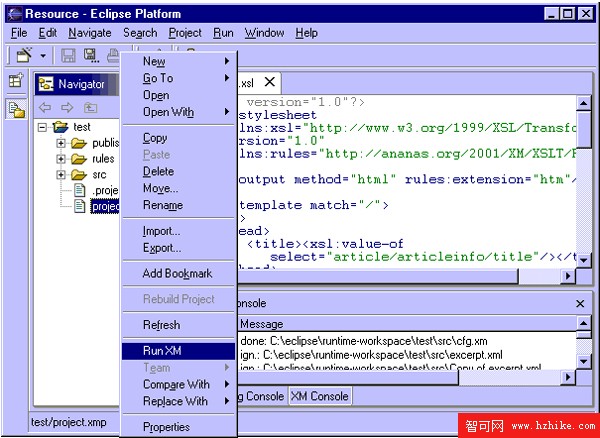
這裡有個難題:什麼時候該顯示 Run XM 選單?XM 開發的較早期,我選擇拿掉設定檔(configuration file)。這下可好,右鍵選單上幾乎沒東西可以點了。所以第一步是定義 .xmp(XM 專案)檔案,並把外掛設定成讓 Run XM 與 .xmp 檔案產生關聯。
簡單說,.xmp 就是一個 Java properties 檔案,帶有四個屬性,分別對應命令行的參數(範例見清單 1):
- source:原始目錄(預設值:src)
- publish:發布/目標目錄(預設值:publish)
- rules:樣式表目錄(預設值:rules)
- build:true 或 false;設為 true 會強制重建,讓 XM 重新處理每一個檔案(預設值:false)
清單 1. 範例 .xmp 檔案
# this publishes the ananas.org site
source=src
publish=ananas-Html
rules=style-sheet
build=false
XM 主控台
XM 主控台實作在 MessengerView 裡。它是一個 part——Eclipse 術語中「視窗」的意思。上個月的專欄文章已經談過怎麼寫成 part 的外掛,所以程式碼對你來說應該很熟悉,這裡只重貼關鍵片段。如果你還沒讀過那篇介紹 Eclipse 外掛架構的文章,建議現在補上。
本文與上個月最大的差異,是用 SWT 的 Table 取代了原本的 Label。這個表格有兩欄:第一欄放訊息狀態(錯誤、警告等),第二欄放訊息本身。對這種逐行輸出的內容來說,表格很合適,因為使用者可以用捲軸上下翻。
在 SWT 中,表格就是 org.eclipse.swt.widgets.Table 的實例。每一欄的寬度與標題由 TableColumn 類定義,如清單 2。
清單 2. 建立 SWT 表格
table = new Table(parent, SWT.SINGLE);
TableColumn column = new TableColumn(table, SWT.NONE);
column.setText("Status");
column.setWidth(50);
column = new TableColumn(table, SWT.NONE);
column.setText("Message");
column.setWidth(500);
table.setHeaderVisible(true);
請注意,這裡沒有 addColumn() 這種方法。相反的,你把 table 實例傳進 TableColumn 的建構子。TableItem 代表表格中的一列;要初始化它,把一個字串陣列(每欄一個字串)傳給它的 setText() 方法,如清單 3。
清單 3. 新增一列
TableItem item = new TableItem(table, SWT.NONE);
String[] text = new String[2];
text[0] = type;
text[1] = t.getLocalizedMessage();
item.setText(text);
MessengerView 另外實作了 Messenger 介面。老讀者應該記得,Messenger 是 XM 用來列印訊息的介面;MessengerView 做的事,就是把訊息導向視窗。
Run XM 選單
彈出式選單實作在 XMRunner 類中。使用者點選時,Eclipse 透過 IObjectActionDelegate 介面通知外掛。完整程式碼見清單 4。
清單 4. 回應使用者點擊
package org.ananas.xm.eclipse.runner;
import java.io.*;
import java.util.*;
import org.ananas.xm.*;
import org.eclipse.ui.*;
import org.eclipse.ui.actions.*;
import org.eclipse.jface.action.*;
import org.eclipse.core.runtime.*;
import org.eclipse.jface.dialogs.*;
import org.eclipse.jface.viewers.*;
import org.eclipse.core.resources.*;

public class XMRunner
 extends ActionDelegate
 implements IObjectActionDelegate
{
 public static final String PLUGIN_ID =
 "org.ananas.xm.eclipse.runner";
 public static final String CONSOLE_ID =
 "org.ananas.xm.eclipse.runner.view.Console";
 private IFile selectedFile;
 private IWorkbenchPart part;

 public void run(IAction action)
 {
 try
 {
 if(part != null)
 {
 saveDirtyEditors();
 MessengerView messenger = showConsole();
 if(messenger != null)
 {
 messenger.clean();
 runXM(messenger);
 }
 else
 throw new NullPointerException("Failed.");
 }
 }
 catch(Exception x)
 {
 ErrorDialog.openError(part.getSite().getShell(),
 "XM", "Exception.", makeStatus(x));
 }
 }

 public void selectionChanged(IAction action,
 ISelection selection)
 {
 selectedFile = null;
 if(selection instanceof IStructuredSelection)
 {
 IStructuredSelection structuredSelection =
 (IStructuredSelection)selection;
 if(structuredSelection.size() == 1)
 {
 Object selectedResource =
 structuredSelection.getFirstElement();
 if(selectedResource instanceof IFile)
 selectedFile = (IFile)selectedResource;
 }
 }
 }

 public void setActivePart(IAction action,
 IWorkbenchPart targetPart)
 {
 part = targetPart;
 }

 private MessengerView showConsole()
 throws PartInitException
 {
 IWorkbenchPage page =
 part.getSite().getWorkbenchWindow().getActivePage();
 MessengerView messenger = null;
 if(page != null)
 messenger = (MessengerView)page.showView(CONSOLE_ID);
 return messenger;
 }

 private void runXM(Messenger messenger)
 throws CoreException, IOException, XMException
 {
 InputStream is = selectedFile.getContents();
 Properties properties = new Properties();
 properties.load(is);
 String rulesPath =
 properties.getProperty("rules", "rules"),
 sourcePath =
 properties.getProperty("source", "src"),
 publishPath =
 properties.getProperty("publish", "publish"),
 buildString =
 properties.getProperty("build", "false");
 boolean build =
 Boolean.valueOf(buildString).booleanValue();
 IResource parent = selectedFile.getParent();
 if(parent != null)
 {
 IPath parentPath = parent.getLocation();
 rulesPath =
 parentPath.append(rulesPath).toOSString();
 sourcePath =
 parentPath.append(sourcePath).toOSString();
 publishPath =
 parentPath.append(publishPath).toOSString();
 }
 DirectoryWalker walker =
 new DirectoryWalker(messenger, rulesPath, build);
 walker.walk(sourcePath, publishPath);
 }

 private IStatus makeStatus(Exception x)
 {
 Throwable t = MessengerView.popThrowables(x);
 if(t instanceof CoreException)
 return ((CoreException)t).getStatus();
 else
 return new Status(IStatus.ERROR,
 PLUGIN_ID,
 IStatus.ERROR,
 x.getMessage(),
 t);
 }

 private void saveDirtyEditors()
 {
 IWorkbenchWindow window =
 part.getSite().getWorkbenchWindow();
 IWorkbenchWindow[] windows =
 window.getWorkbench().getWorkbenchWindows();
 for(int i = 0; i < windows.length; i++)
 {
 IWorkbenchPage[] pages = windows[i].getPages();
 for(int j = 0; j < pages.length; j++)
 pages[j].saveAllEditors(false);
 }
 }
}
你可以把這個類當成事件監聽器:Eclipse 工作台靠它把使用者的選擇轉發給外掛。它繼承自 ActionDelegate——ActionDelegate 已經為 IObjectActionDelegate 的大部分方法提供了預設實作。當使用者在導覽器中選中檔案時,工作台呼叫 selectionChanged();當使用者按下選單時,呼叫的是 run()。這個順序關係很重要,別搞反。
在 run() 裡,外掛先儲存編輯器內容(使用者正在改的檔案會被存起來),把 XM 主控台叫到前景,然後啟動 XM。runXM() 與 XM 本身的 main() 最大的差別是參數來源:main() 從命令列讀參數,runXM() 則從 properties 檔案讀。
額外的收穫
本月專欄要談的整合到這裡就完成了。但等等——還有一個工具。我發現 Eclipse 本身就附了一個基本的 XML 編輯器,你只要把它編譯出來即可。之後編輯 XML 文件時會有語法高亮,還能直接透過 XM 發布。
XML 編輯器
Eclipse 的專案精靈可以產生出基本的 XML 編輯器,步驟如下:
- 從 File 選單選擇 New,然後選擇 Project。
- 在專案精靈中選擇 Plug-in Development,再選 Plug-in Project。如果看不到 Plug-in Development 這個選項,請從 Eclipse 網站下載 Plug-in SDK。
- 按 Next。
- 替專案取個名字,例如 org.ananas.eclipse.XML.editor,再按 Next。
- 再按一次 Next,接受下一個畫面中的預設值(Plug-in Project Structure)。
- 確認已勾選「Create a plug-in project using a code generation wizard」,並選擇「Plug-in with an editor」(見圖 2)。精靈會自動產生帶有語法高亮的基本 XML 編輯器。
- 按 Next。
- 按 Finish 接受 Plug-in Content 畫面中的選項。Eclipse 會建立新專案並產生 XML 編輯器程式碼。
- 從 Project 選單選擇 Rebuild All 來建置專案。
- 把類檔案打包成名為 editor.jar 的 JAR 檔。要從 Eclipse 產生 JAR,請使用 File 選單中的 Export。這一步不能省——沒有 JAR 檔,Eclipse 不會載入你的外掛。
- 結束 Eclipse,到 workspace 目錄下找到新專案。
- 把專案目錄從 workspace 複製到 plug-in 目錄,然後重啟 Eclipse。
之後雙擊 XML 檔案,編輯器就會自動啟動。想讓更多副檔名(例如 .xsl)也關聯到它,請選擇 Window > Preferences > Workbench,再進 File Associations 設定。
圖 2. 編譯那個隱藏的 XML 編輯器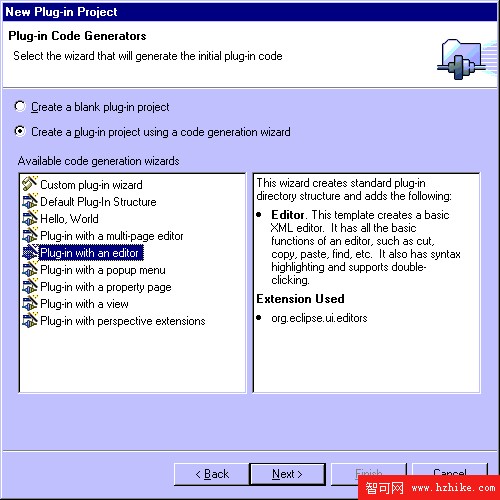
XM 更新
實際用了一段時間之後,我修掉了幾個 bug,並加上一個可以變更副檔名的選項。預設情況下,XM 給 HTML 檔案 .html、給 XML 檔案 .xml。有些使用者需要改成 .htm、.shtml、.rss、.wml 或其他。需要的話,照清單 5 的寫法改即可,注意新增的 rules:extension 屬性。
清單 5. 變更副檔名
<?xml version="1.0"?>
<xsl:stylesheet version="1.0"
 xmlns:xsl="https://www.w3.org/1999/XSL/Transform"
 xmlns:rules="https://ananas.org/2001/XM/XSLT/Rules">
<xsl:output method="html"
 rules:extension="htm" />
<!-- style sheet comes here -->
</xsl:stylesheet>
這個屬性與 XM 的連結管理完全整合,所以所有連結都會保持有效。
還沒結束
只用了兩個類就把 XM 掛進 Eclipse,這大概可以算是外掛機制的一次實力展示。下一篇專欄我打算寫一個精靈外掛,用來初始化新的 XM 專案。在此同時,你可以先下載並試用這個 XM runner 外掛,親自體會在 Eclipse 裡編輯與發布網站是多麼順手的事。唯一要提醒的是:目前這個外掛只能在 JDK 1.4 上運作。如果你需要在 JDK 1.3.x 環境中跑 Eclipse,就必須另行安裝 Xalan 並據此調整外掛。
- 上一篇文章: Web 早已不只支援 2D:X3D 帶回來的第三次元
- 下一篇文章: 模型驅動的複合文檔開發:讓多命名空間內容協同運作