開始之前
本篇文章是整個認證系列的最後一環,主要說明如何挑選合適的 XML 技術、如何微調轉換流程,並示範如何善用常見工具來驗證你的 XML 設計。
關於本系列
本系列共五篇,是為 IBM 認證考試 142「XML 與相關技術」量身打造的備考教材,對應 IBM Certified Solution Developer — XML 與相關技術認證。取得這張認證,代表你已具備中階開發者的實力:能運用 XML Schema、XSLT、XPath 等技術設計並實作應用程式。這也意味著你對 XML 基礎概念有透徹理解,清楚 XML 與相關技術的關係,並熟悉信息建模、XML 處理、XML 呈現與 Web 服務等核心主題,同時對 W3C 的關鍵標準規範有全面認識。
關於本篇
本篇鎖定已具備 XML 基礎、技能接近中階水準的開發者。由於 XML 的標準化特性,市面上出現了大量跨平台、跨語言的解析器與衍生技術。前四篇著重於 XML 及常見相關技術的實務應用,而身為收尾之作,本篇將探討技術選擇背後的取捨原則、錯誤決策對效能的衝擊,並透過簡單範例說明如何以主流工具測試 XML 設計。
學習目標
讀完本篇後,你應該能夠:選擇切合問題情境的 XML 技術;對轉換進行效能優化;並動手測試 XML 應用程式。
必備條件
本篇適合具備程式與腳本開發背景、熟悉基本計算機科學模型與資料結構的讀者。建議你先了解樹狀遍歷、遞迴、資料重用等與 XML 密切相關的概念,並熟悉 Web 瀏覽器、客戶端/伺服器架構、文件格式化、電子商務與 Web 應用程式等網際網路標準。若有以 Java 實作應用程式及操作關聯式資料庫的經驗會更理想。
系統需求
本篇示範與測試所用的工具包括 Internet Explorer 6.0、Mozilla Firefox 1.5、Altova XMLSpy Home Edition,以及 IBM Rational Application Developer for WebSphere Software V6.0,它們要嘛免費、要嘛隨 Microsoft Windows 附贈,要嘛提供限期免費評估版。此外,以下工具也很好用:
- FireBug:Firefox 的 DOM 與腳本擴充套件
- XMLBuddy:整合於 Eclipse IDE 的 XML 編輯器外掛
如何選擇合適的 XML 技術
接下來幾節將探討在挑選 XML 技術時必須權衡的幾個關鍵決策。
W3C DOM
DOM 是將 XML 或 HTML 文件表示為樹狀資料結構的方式。現代 DOM 解析器都遵循一系列 W3C 標準規範,因此被稱為 W3C DOM 解析器,它與程式語言及作業平台無關。早期的 DOM 解析器多為廠商私有,可攜性遠不如今日的標準實作。為確保跨平台與跨語言的一致性,處理 DOM 時應優先採用標準的 W3C DOM 解析器。
CRUD 操作
建立 DOM 樹的方式有兩種:一是透過解析器辨識 XML 資料流,二是以程式直接建立節點與屬性,當然也能混用。DOM 解析器完整支援建立、讀取、更新、刪除(CRUD)等操作。使用 DOM API 時,你不必親手處理角括號與 XML 語法;反之,若用字串拼接的方式產生 XML,往往既繁瑣又容易出錯。XSLT 也能產生 XML,但它需要一份基礎文件作為起點。因此,若你不想以既有文件轉換出新文件,建議直接用 DOM API 來建立與更新。
推式與拉式模型
Simple API for XML(SAX)是一種串流式的 XML 解析器,採用「推式」模型:當目標元素或屬性在輸入流中出現時,解析器便主動呼叫應用程式。應用程式為每個感興趣的 SAX 事件註冊回呼函式。與此相對,DOM 採「拉式」模型,由應用程式自行從 DOM 樹中拉取所需節點。
採 SAX 的應用程式能處理龐大的 XML 文件,因為它只為必要的節點註冊回呼,其餘元素一概略過,不會造成記憶體耗盡。反觀 DOM,由於解析器會把整份文件載入記憶體建構樹狀結構,因此受記憶體容量限制;但 DOM 的優勢在於能任意順序存取節點,也能新增、修改或刪除節點,而 SAX 無法直接修改節點,也不能跳脫文件的自然順序去存取。
結論很明確:大型且唯讀的文件應選 SAX;需要隨機存取節點時則選 DOM。
敘述型文件與資料型文件
XML 源自複雜的標記語言 SGML,是一套用於自訂文件文法的標準化元語言。表 1 整理了敘述型 XML 的特性。
表 1. 敘述型 XML 的特點
原始資料可讀但不必然工整;採階層式格式;內容層次極具彈性;文件往往相當龐大;呈現為可讀文本;核心角色是人類。
本系列在 developerWorks 發表的 XML 教程正屬於此類。每篇教程都是一份未經雕琢、但符合嚴謹敘述型 XML 結構的來源文件;你在網頁上看到的呈現結果,其實是透過 XSL 轉換成 HTML(網頁版)或 XSL-FO(PDF 版)而來。
由於 XML 的標準化,越來越多需要處理嚴謹階層資料的程式設計師投入其中,如今以 XML 描述資料的應用已無所不在。表 2 列出資料型 XML 的特點。
表 2. 資料型 XML 的特點
原始資料可讀但不必然工整;採階層式格式;內容層次結構極其嚴格;文件通常較小,但也可能很大;不必然呈現為可讀文本;核心角色是計算過程。
表 3 對兩者做了對照。
表 3. 敘述型 XML 與資料型 XML 對照
敘述型:彈性、龐大、貼近人類閱讀習慣;資料型:嚴謹、精簡、貼近計算過程需求。
在設計 XML 結構或 DTD 時,這些差異至關重要。實際上,你面臨的第一個抉擇,就是究竟要用 XML Schema 還是 DTD 來約束文件。
XML Schema 與 DTD
Schema 能對文件格式進行細粒度控制——這對敘述型文件與資料型文件都很重要。舉例來說,假設文件中有郵遞區號欄位,要求只能是五位或九位數字;若還想驗證其他國家的郵遞區號(例如加拿大是六位數字或字母的組合),就必須調整模型。而包含段落的文件,通常不會對段落元素施加長度或型別限制。
一般來說,敘述型文件比類資料庫的文件寬鬆得多,往往不需要在 Schema 中設定過於嚴格的規則。因此敘述型文件多半選用 DTD 而非 Schema,何況這類文件常被匿名修改,一套標準化的文法格外重要,市面上也有大量現成的標準 DTD 可供選用,HTML DTD 就是敘述型 DTD 的典型例子,許多 DTD 甚至針對特定學科量身打造。
有趣的是,XML Schema 反而難以定義一般實體(類似符號巨集的可重用資料定義),而這恰恰是敘述型文件最需要的功能。因此,面對敘述型 XML,建議尋找並搭配現成的 DTD 與詞彙表;若需要資料庫級的細粒度控制,則應改用 XML Schema 而非 DTD 來定義詞彙。
平面檔案與 DBMS
你可以把複雜資料存進平面檔案中的 XML 文件,但這只適合少量、唯讀的資料。若資料量龐大、需要頻繁修改或並行存取,資料庫管理系統(DBMS)會是更合適的選擇。一旦涉及繁重的 CRUD、並發請求或可擴充性需求,就應認真考慮把 XML 資料放進 DBMS。
接著要決定:是把資料轉成原生關聯表、塞進 XML 二進位大型物件(BLOB),還是放進 XML 字串欄位?這取決於應用程式如何使用資料。切記每份 XML 文件在使用時都必須解析,因此若你只需要經常存取或更新文件中的一小部分,最好把這些資料以關聯形式保存,再用 SQL 存取。
如今 DBMS 廠商對 XML 的支援日益完善,讓 XQuery 越來越有吸引力。若你多半以唯讀方式存取整份 XML 文件,可考慮把它存成 BLOB 或字元欄位,再透過廠商的 XQuery DBMS 來查詢。
XML 與非 XML 資料的交換
SOAP、RSS(Really Simple Syndication 或 Rich Site Summary)、ebXML,以及 Value Object 設計模式,都是使用資料型 XML 進行資料交換的實例。這類資料可能相當複雜,並以精密的結構加以約束。因為 XML 是標準格式,不同平台與語言都能輕鬆建立或辨識這些資料。不過 XML 含有大量統計冗餘,儲存與傳輸時可加以壓縮。
使用 XML 交換資料也有代價。XML 相當冗長,尤其當你用元素而非屬性承載後設資料時更為明顯。軟體終究更擅長處理物件與 DOM 樹,而非角括號;序列化與反序列化(又稱編組與解組)的成本可能相當可觀。
在你能掌控交換雙方的情況下,可以考慮更精簡的替代方案。逗號分隔值(CSV)適合分隔簡單、重複或位置敏感的資料,例如資料庫表格的列或試算表資料;名值對則適合傳遞可操作的屬性或無型別資料;JSON 是一種源自 JavaScript 的資料結構,在許多語言中都有對應的綁定。
這些方案都不如「XML 搭配 XML Schema」強大,但從簡化的角度仍值得評估。做選擇時別忘了:XML 的價值在於跨平台、跨語言、跨專案、跨資料格式的可攜性。若改用 CSV,每一方都必須就逗號之間文本的含義達成共識。資料交換的設計者應在方案中權衡 XML 與替代做法,並記住 XML 能承載語意與結構,方便定義具名的資料片段。
XSLT 與 CSS
層疊樣式表(CSS)主要負責網頁的視覺美化與版面定位。這套簡潔的語法並非 XML,它只是列出套用樣式的 XML 元素;若元素位於名稱空間中,就必須使用限定名稱。要把 CSS 樣式表附加到 XML 文件,需使用如下的處理指令:
<?xml-stylesheet type="text/css" href="someDoc.xml"?>
請注意型別是「text/css」而非「text/xsl」。選用的 media 屬性能讓樣式表只套用於特定媒體型別。CSS 轉換關注的是呈現——供人類閱讀。
與 CSS 不同,套用 XSLT 樣式表的目的是「產生」XML 文件,目標可能是另一份資料描述,也可能是可视化的 HTML,端看應用而定。也就是說,CSS 與 XSLT 都能創造視覺呈現。那麼該選哪一種?大體而言,XSLT 能把語意資料轉為視覺形式,而 CSS 僅負責視覺效果與物件定位。要將 XML 資料轉成 HTML/XHTML 呈現層,通常應使用 XSLT;建議只在設定 HTML 視覺特效或物件定位時才用 CSS,而不要用於後端資料轉換。
屬性與元素
開發者常為「該用屬性還是元素」感到困惑。標準答案是:屬性是後設資料(關於資料的資料),元素則定義文件結構。實際界線並沒這麼涇渭分明——甚至可以說所有 XML 元件都是後設資料。
但可以確定的是,屬性是扁平、無層次、無先後順序的字串。若某項內容需要層次或順序,就該用元素表達。
也有人主張一切都該用元素。元素的層次性通常更易讀,這是 XML 的設計特色之一,但代價是佔用更多空間。如果你嫌 XML 太冗長,不妨想像一下沒有屬性的 HTML 會是什麼光景——那樣原始文件恐怕也不再那麼易讀了。
最終,這個選擇往往取決於美感與風格——除非有順序、層次或型別約束的需求,那麼就只能選元素。
優化轉換、精煉設計
XSLT 與 XPath 表達式
XPath 是一套用於定位 XML 文件特定部分的簡潔(非 XML)語法。使用時應思考如何撰寫 XPath 表達式來存取文件。舉例來說,// 運算子會找出從當前位置起的所有後代節點,其成本遠高於刻意逐層導航;查詢中的萬用字元星號(*)也是同樣道理。目標是避免處理程式一再反覆遍歷整份文件。從效能角度出發,應盡量避免節點聚合的表達式,也就是那些可能盲目掃過大量節點的寫法:
<xsl:apply-templates />
反之,應改用精確匹配節點的寫法:
<xsl:for-each>
此外,善用 <xsl:key /> 搭配 key() 函式建立名值對,能在複雜文件中快速查找,是很值得推薦的做法。
在客戶端還是伺服器端轉換
在多層應用程式中,你必須決定在哪裡執行負責呈現的 XSLT 轉換。若在伺服器端轉換,跨瀏覽器的可攜性問題會單純許多,也能透過智慧型快取最佳化,但同時要留意並發請求的規模。反之,你也可以把轉換工作移到客戶端。對於企業內部廣域網而言,由於能統一規定瀏覽器,這往往是個好選擇:每次瀏覽器請求都會載入一份 XML 文件與一份 XSLT(或 CSS)樣式表。但若使用者透過 Internet 連線,就會遇到五花八門的瀏覽器;新版瀏覽器的功能雖逐漸趨於一致,但你不能假設所有客戶端都裝了最新版本。把轉換移到瀏覽器端前,務必先評估可擴充性與可攜性。
連結樣式表與腳本轉換
若你決定在客戶端以 XSLT 把資料呈現為 HTML,還有一個進一步的選擇。XML 資料文件可以使用連結樣式表,此時瀏覽器會嘗試載入樣式表、執行轉換並呈現結果。但 XML 文件終究是資料,不該把它的視覺呈現寫死,因為同一份資料在應用程式的不同頁面很可能以不同形式呈現。舉例來說,某頁或許像清單 1 那樣列出整個 CD 目錄,下一頁卻可能透過層層篩選,只顯示 Bonnie Tyler 的專輯。
你可以把視圖與資料分離,改由客戶端 JavaScript 執行轉換,由 JavaScript 決定要套用哪種轉換,或藉由傳入參數來控制它。
這裡,判斷瀏覽器型別至關重要。Internet Explorer 6.0 及更早版本透過私有 ActiveX 控制項執行 XSLT,而 Mozilla 與 Opera 則使用內建的 XSLTProcessor 物件。Internet Explorer 7.0 雖支援 XSLTProcessor,但你不能指望整個公開網路社群都換了新瀏覽器。
另一方面,若企業 WAN 已指定某種瀏覽器,就能把內部應用程式設計成與該瀏覽器深度整合。當然,一旦企業日后發布新的規定,你可能會為當初引入的這種相依性感到懊悔。這些都是設計應用程式時必須權衡的課題。
實作範例
接下來我們用腳本實作一次 XSLT 轉換。你可以從 W3Schools 取得清單 1 的 cdcatalog.xml。
清單 1. cdcatalog.xml
<?xml version="1.0" encoding="utf-8"?>
<catalog>
 <cd>
 <title>Empire Burlesque</title>
 <artist>Bob Dylan</artist>
 <country>USA</country>
 <company>Columbia</company>
 <price>10.90</price>
 <year>1985</year>
 </cd>
 <cd>
 <title>Hide your heart</title>
 <artist>Bonnie Tyler</artist>
 <country>UK</country>
 <company>CBS Records</company>
 <price>9.90</price>
 <year>1988</year>
 </cd>
 . . .
</catalog>
接著從 W3Schools 下載清單 2 的 cdcatalog.xsl。這份樣式表會產生一個 HTML 表格,依文件中的順序列出收藏的 CD(如有需要,也能在轉換中加入排序)。
清單 2. cdcatalog.xsl
<?xml version="1.0" encoding="ISO-8859-1"?>
<xsl:stylesheet version="1.0"
xmlns:xsl="https://www.w3.org/1999/XSL/Transform">
<xsl:template match="/">
 <html>
 <body>
 <h2>My CD Collection</h2>
 <table border="1">
 <tr bgcolor="#9acd32">
 <th align="left">Title</th>
 <th align="left">Artist</th>
 </tr>
 <xsl:for-each select="catalog/cd">
 <tr>
 <td><xsl:value-of select="title" /></td>
 <td><xsl:value-of select="artist" /></td>
 </tr>
 </xsl:for-each>
 </table>
 </body>
 </html>
</xsl:template>
</xsl:stylesheet>
接著建立清單 3 的 Ajax.js 腳本,把它存到與 XML、XSL 相同的工作目錄。這支腳本與瀏覽器無關:Mozilla 或 Opera 使用的 createRequest 函式會回傳一個 XMLHttpRequest 物件,用以透過 URL 請求檔案;而對 Internet Explorer,它則回傳一個 Microsoft ActiveX 物件。
清單 3. Ajax.js
function createRequest() {
 var request = null;
 try {
 request = new XMLHttpRequest();
 } catch (tryIE) {
 try {
 request = new ActiveXObject("Msxml2.XMLHTTP");
 } catch (otherIE) {
 try {
 request = new ActiveXObject("Microsoft.XMLHTTP");
 } catch (failed) {
 request = null;
 }
 }
 }
 if (request == null) {
 alert("Could not create request object");
 } else {
 return request;
 }
}
接著建立清單 4 的 HTML 檔案,其中的 JavaScript 會建立兩個非同步請求物件:一個載入 XML 檔,另一個載入 XSL 檔。由於這類物件無法重複使用,因此必須準備兩個。腳本會用 XSLTProcessor 物件套用轉換、建立 DOM 節點,再把它插入 HTML 的 div 節點,完成 CD 目錄的呈現。由於要在文件載入過程中呼叫 render 函式,因此呼叫必須放在文件即將結束、div 標籤之後的位置,才能正確存取該標記。
清單 4. catalog.html
<!DOCTYPE html PUBLIC "-//W3C//DTD XHTML 1.0 Strict//EN"
 "https://www.w3.org/TR/xhtml1/DTD/xhtml1-strict.dtd">
<html>
<body>
<script type="text/javascript" src="Ajax.js"> </script>
<script type="text/javascript">
function render(insertionID){
 var request1 = createRequest();
 var request2 = createRequest();
 // load the xslt file
 request1.open("GET", "cdcatalog.xsl", false);
 request1.send(null);
 var xslStylesheet = request1.responseXML;
 var xsltProcessor = new XSLTProcessor();
 xsltProcessor.importStylesheet(xslStylesheet);
 // load the XML file
 request2.open("GET", "cdcatalog.xml", false);
 request2.send(null);
 var xmlDoc = request2.responseXML;
 var fragment = xsltProcessor.transformToFragment(xmlDoc, document);
 document.getElementById(insertionID).innerHTML = "";
 document.getElementById(insertionID).appendChild(fragment);
}
</script>
<div id="example"/>
</body>
<script type="text/javascript">
 render("example")
</script>
</html>
圖 1 是這段程式在 Firefox 中的執行結果,在 Opera 上應也能正常運作;但在 Internet Explorer 6.0 或更早版本中則無法運作,因為缺少 XSLTProcessor 物件。
圖 1. W3Schools 腳本範例在 Firefox 中的執行結果
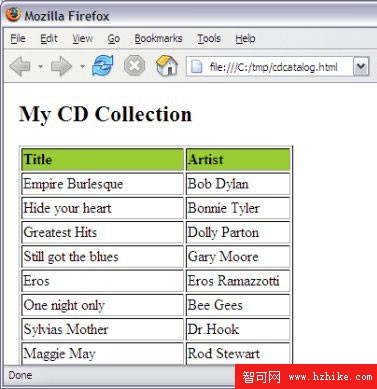
清單 5 的 catalogIE.html 則以 Internet Explorer 的方式執行同樣的轉換。這個頁面只能在 Internet Explorer 中開啟,無法用於 Firefox 或 Opera。如何把兩種 JavaScript 轉換整合起來,就留給讀者當作練習。若你以 JavaScript 執行客戶端轉換,務必謹慎處理並測試瀏覽器相依性問題。
清單 5. catalogIE.html
<html>
<body>
<script type="text/javascript">
// Load XML into Internet Explorer 6.0
var xml = new ActiveXObject("Microsoft.XMLDOM")
xml.async = false
xml.load("cdcatalog.xml")
// Load XSL into Internet Explorer 6.0
var xsl = new ActiveXObject("Microsoft.XMLDOM")
xsl.async = false
xsl.load("cdcatalog.xsl")
// Transform within Internet Explorer 6.0
document.write(xml.transformNode(xsl))
</script>
</body>
</html>
測試 XML
「測試 XML」這個說法涵蓋範圍很廣,可能指檢查文件是否結構良好、是否符合驗證規則、測試 XSLT 轉換、驗證 XQuery 查詢等等。以下幾節將介紹執行這些任務的免費工具或商業工具的評估版。認證考試本身不涉及特定工具,但懂得如何以工具建立、轉換、檢查與驗證 XML 文件及其相關的 DTD 與 Schema,仍是非常重要的能力。
Firefox DOM Inspector
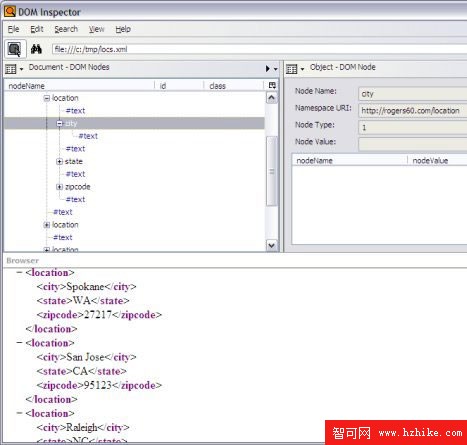
免費的 Mozilla Firefox 1.5 瀏覽器安裝包中附有一個 DOM Inspector,可檢視與編輯任何 XML 或 HTML 文件的 DOM。在 Windows 安裝程式中它是選用元件,請選擇「自訂安裝」,並在「選擇元件」對話框中點選「Developer Tools」。要啟動 DOM Inspector,可從 Tools > DOM Inspector 選單進入、按 Ctrl+Shift+I,或在命令列輸入 Firefox -inspect c:\tmp\locs.xml。
圖 2 顯示了 DOM Inspector 中的 locs.xml 文件。這個工具提供多種顯示模式,能檢視並編輯瀏覽器 DOM 中的任何部分,包括樣式表與 JavaScript。更多資訊可參閱 Firefox DOM Inspector FAQ。
圖 2. Firefox DOM Inspector
檢查語法與有效性
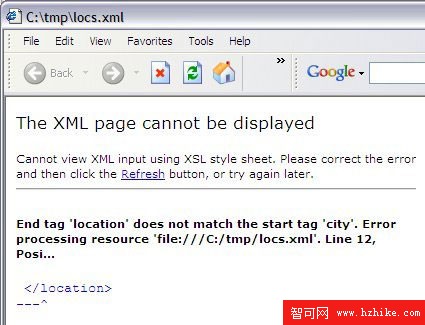
若能讓瀏覽器執行「通過/中止」式的 XML 語法檢查與有效性檢查,它就會是很好用的幫手。只要讓瀏覽器打開待檢查的本機或遠端文件即可。當出現語法錯誤時,會顯示類似圖 3 的頁面;有效性錯誤也會導致類似結果,並附上錯誤說明。用瀏覽器能迅速檢查文件的結構良好性與有效性。
圖 3. Internet Explorer 中顯示結構不良的 XML 文件
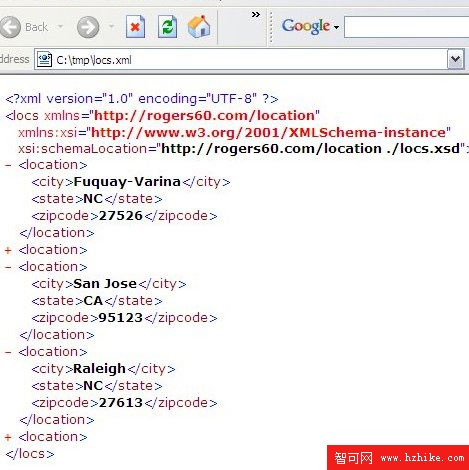
正確的文件會呈現為可折疊的層次結構,如圖 4 所示;除非文件連結了樣式表,或有能產生 HTML 的 JavaScript 轉換,那麼結果就會類似本篇文章末尾的圖 15——但前提是一切正常運作。
圖 4. Internet Explorer 中呈現結構良好的 XML
使用 Firefox JavaScript Console
只要有一個簡單的 JavaScript 錯誤,JavaScript 就無法完成 XSLT 轉換請求。應用程式往往會悄悄地故障、看似正常卻不運作。你知道某處出了問題,但究竟在哪裡?Firefox JavaScript Console 能列出需要修正的錯誤、警告與訊息。要開啟它,請從 Tools > JavaScript Console 選單進入。
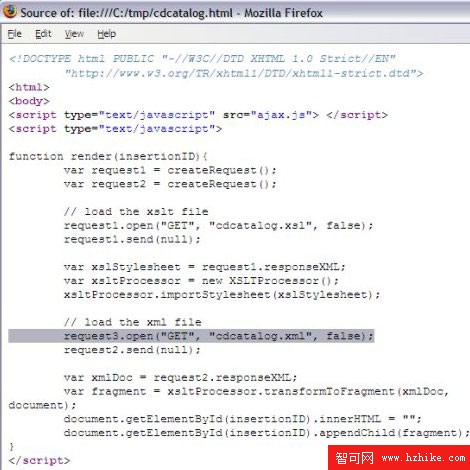
每則訊息都連結到觸發它的原始碼。圖 5 在主控台中顯示了一則錯誤訊息,正好指出〈連結樣式表與腳本轉換〉一節中刻意留下的錯誤。
圖 5. Firefox JavaScript Console
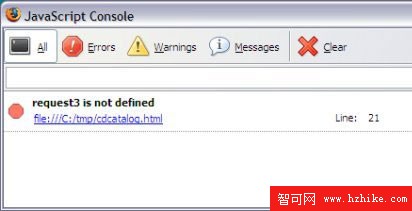
圖 6 則是點擊主控台該訊息後所顯示的錯誤。
圖 6. JavaScript 錯誤
Internet Explorer 腳本除錯
Internet Explorer 提供 JavaScript(以及 VBScript)錯誤通知功能,能提醒你腳本中發現的錯誤。從主選單點選 Tools > Internet Options,再切到 Advanced 頁籤,啟用 Browsing 底下的「Display a notification about every script error」,如圖 7 所示。
圖 7. 啟用 Internet Explorer 腳本除錯
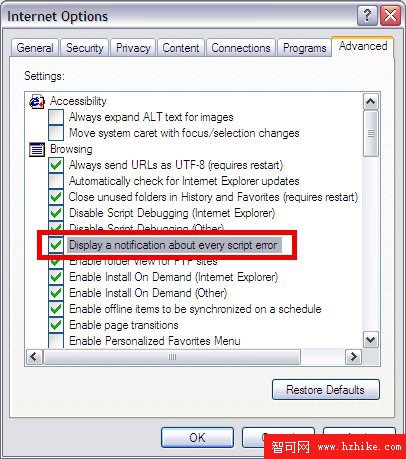
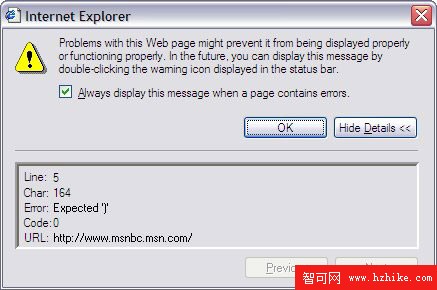
圖 8 顯示腳本錯誤所觸發的彈出視窗。若錯誤不多、又不希望漏掉,這種彈出式通知很方便;否則在開發週期中,Firefox JavaScript Console 會更有幫助。
圖 8. Internet Explorer 中的腳本錯誤
IBM Rational Application Developer
建構於 Eclipse IDE 之上的 IBM Rational Application Developer 內建 XML 編輯器,提供網格檢視與文字檢視,還能執行 XSLT,並附帶一個可為轉換設定中斷點、單步執行的除錯器,操作方式與除錯其他應用程式無異。
要啟用這些功能,得先開啟 Rational Application Developer 的 XML 支援。從 Window > Preferences 開啟偏好設定對話框,選擇 Workbench > Capabilities,勾選所有 XML 相關項目,最後按 Apply 或 OK,如圖 9 所示。
圖 9. 啟用 XML Developer 功能
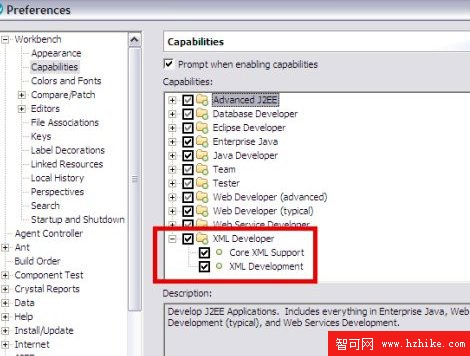
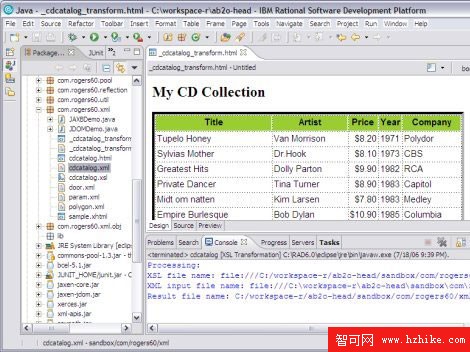
需要說明時,請參閱 Rational Application Developer 說明中的「Transforming and debugging XML and XSL files」。圖 10 示範了以 XSLT 樣式表 cdcatalog.xsl 把 W3Schools 的 cdcatalog.xml 轉換成 HTML 的基本流程。
圖 10. XML 轉換
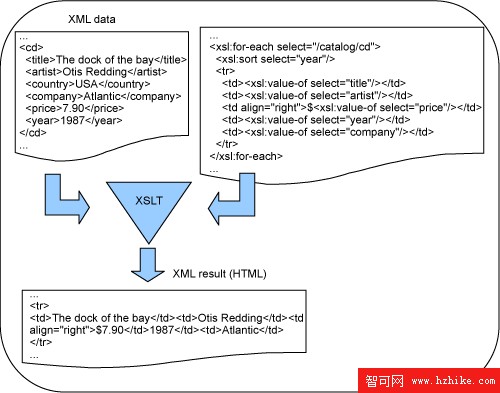
要在 Rational Application Developer 中執行或除錯 XSLT 轉換,可在 Package Explorer 或 Navigator 檢視中的 XML 編輯器裡,對 XML 檔按右鍵,選擇 Run > XSL Transformation 即可執行轉換並建立可重複使用的設定檔。日後要編輯該設定,可從 Run 選單進入;輸出檔的副檔名也能改成任何型別。圖 11 是 cdcatalog 的 Run 設定檔。
圖 11. XSLT Run 設定檔
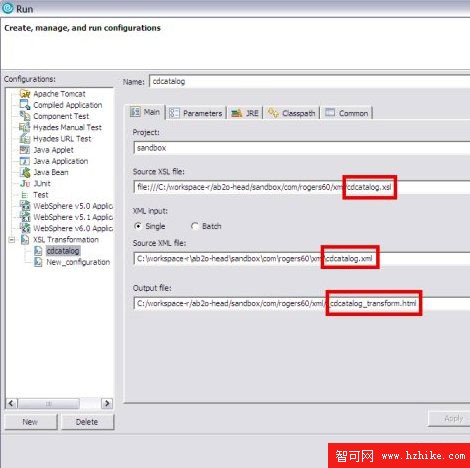
若選擇輸出為 xml,結果檔會顯示於 XML Editor,如圖 12 所示。圖 12 呈現 Rational Application Developer 在 XSLT 除錯器中執行轉換、停在斷點上的畫面。你會發現 Run、Halt、Step 等控制項的用法與除錯 Java 程式或 JSP 時完全相同;Breakpoints 檢視也一如往常,能停用或刪除斷點。
圖 12. 用 Rational Application Developer 除錯 XSLT
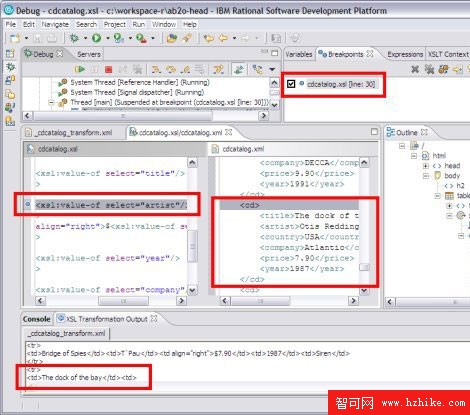
若把副檔名設為 html 或 htm,結果檔便會在內建模瀏覽器中呈現為 HTML,如圖 13 所示。
圖 13. XSLT 轉換所產生的 HTML
Altova XMLSpy
Altova XMLSpy 是一款需購買授權的產品,擅長對 XML 文件、DTD、XML Schema、XSLT、XQuery、WSDL 等 XML 技術進行進階的結構化編輯、驗證與測試。
若暫時不想購買完整版,Altova 也提供可免費下載的 XMLSpy Home Edition,功能甚至比 Altova 約 2001 年的完整版更豐富。安裝過程會在 Internet Explorer 中建立 Tools > Edit with Altova XMLSpy 選單。XMLSpy Home Edition 可執行下列測試與文件編輯任務:
- 檢查 XML 文件的結構良好性
- 驗證與 DTD 或 Schema 關聯的文件
- 透過主動式提示建立 DTD 或 Schema
- 顯示文件大綱
- 執行 XSLT 1.0 轉換並在瀏覽器中呈現結果
- 執行 XQuery,並接受轉換或查詢的外部參數
清單 6 的 locs.xsd 與清單 7 對應的 locs.xml 範例文件,都是利用 XMLSpy Home Edition 的主動式提示功能建立的(筆者當初正是用它來編輯本篇教程)。當然,市面上還有 XMLBuddy 等其他 XML 編輯器可選。
清單 6. locs.xsd
<?xml version="1.0" encoding="UTF-8"?>
<xs:schema xmlns="https://rogers60.com/location"
xmlns:xs="https://www.w3.org/2001/XMLSchema"
targetNamespace="https://rogers60.com/location"
elementFormDefault="qualified"
attributeFormDefault="unqualified">
 <!-- Definition of simple elements -->
 <xs:element name="city" nillable="false">
 <xs:simpleType>
 <xs:restriction base="xs:normalizedString">
 <xs:whiteSpace value="collapse"/>
 <xs:maxLength value="50"/>
 </xs:restriction>
 </xs:simpleType>
 </xs:element>
 <xs:element name="state" nillable="false">
 <xs:simpleType>
 <xs:restriction base="xs:normalizedString">
 <xs:length value="2"/>
 <xs:whiteSpace value="collapse"/>
 </xs:restriction>
 </xs:simpleType>
 </xs:element>
 <xs:element name="zipcode" nillable="false">
 <xs:simpleType>
 <xs:restriction base="xs:normalizedString">
 <xs:minLength value="5"/>
 <xs:maxLength value="10"/>
 <xs:whiteSpace value="collapse"/>
 </xs:restriction>
 </xs:simpleType>
 </xs:element>
 <xs:element name="locs" nillable="false">
 <xs:complexType>
 <xs:sequence>
 <xs:element name="location" minOccurs="0" maxOccurs="unbounded">
 <xs:complexType>
 <xs:sequence>
 <xs:element ref="city"/>
 <xs:element ref="state"/>
 <xs:element ref="zipcode"/>
 </xs:sequence>
 </xs:complexType>
 </xs:element>
 </xs:sequence>
 </xs:complexType>
 </xs:element>
</xs:schema>
清單 7. locs.xml
<?xml version="1.0" encoding="UTF-8"?>
<locs xmlns="https://rogers60.com/location"
xmlns:xsi="https://www.w3.org/2001/XMLSchema-instance"
xsi:schemaLocation="https://rogers60.com/location ./locs.xsd">
<location>
<city>Fuquay-Varina</city>
<state>NC</state>
<zipcode>27526</zipcode>
</location>
<location>
<city>Spokane</city>
<state>WA</state>
<zipcode>99201</zipcode>
</location>
<location>
<city>San Jose</city>
<state>CA</state>
<zipcode>95123</zipcode>
</location>
</locs>
圖 14 顯示了 locs.xml 與其關聯的 Schema(locs.xsd)。要針對 Schema 驗證文件,可按 F8。
圖 14. XMLSpy 顯示的文件與 Schema
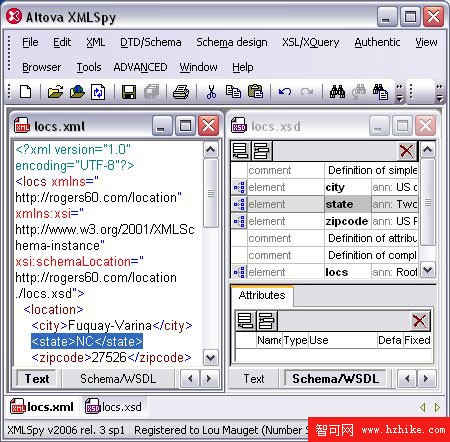
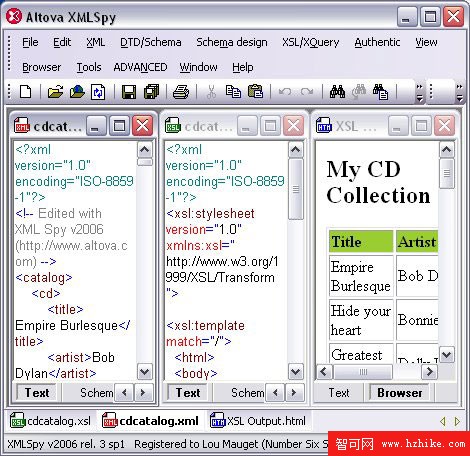
圖 15 則顯示清單 1 與清單 2 的 cdcatalog.xml 及 cdcatalog.xsl。按 F10 即可呼叫 XSLT 轉換,產生 HTML 呈現結果。
圖 15. 呈現為 HTML 的 CD 目錄
XMLSpy Home Edition 的「進階」選單會邀請你在限期內試用其他功能或升級完整版。可付費解鎖的功能包括:更完善的 Schema 編輯器、進階文字檢視、XSLT 2.0 除錯器、增強的網格檢視編輯器、SOAP 除錯器與 WSDL 編輯器、資料庫匯入匯出、依 XML 內容產生程式碼、專案管理與原始碼控管及 WebDAV 支援、XML 文件比對,以及外部 XSL/XSL-FO 處理器支援。
總結
本系列第 1 至第 4 篇討論了 XML 與相關技術的實務應用,而作為收尾的第 5 篇,則著眼於如何針對手邊的問題挑選合適的 XML 技術,並說明如何優化轉換、精煉設計,以及錯誤決策對效能的影響,最後以實例示範如何運用常見工具測試 XML 設計。
讀完整個系列後,你將具備足夠的背景知識,從容應對 IBM 認證考試 142「XML 與相關技術」,並通過 IBM Certified Solution Developer — XML 與相關技術認證。