所有的 XAML 元素都是某個 WPF 類,但並非所有 WPF 類都能用 XAML 描述。那些能以 XAML 呈現的元素,大多是用來表現使用者介面的,它們都派生自 System.Windows.UIElement 類。該類包含了一些與可視化介面相關的屬性,供 XAML 元素使用。
一個從 System.Windows.UIElement 派生的元素,可以在頁面上視覺化呈現、接受來自鍵盤與滑鼠的輸入、可視化地調整大小與布局子元素位置,並能觸發事件。
並非所有 XAML 元素都源自 System.Windows.UIElement。例如 LineBreak、TableColumn 與 Document 等元素,都是派生自 System.Windows.FrameworkContentElement 類,而該類中的元素通常無法在頁面上直接呈現。
五大元素類型
依功能來看,大部分 XAML 元素可分為以下五類:
· 根元素
· 控制項元素
· 面板元素
· 圖形與幾何元素
· 文件元素
根元素
根元素用來作為承載所有使用者介面元素的基本容器。一個 XAML 頁面必須有一個根元素,最常見的有 Page、Window、StackPanel、DockPanel、Canvas 與 Grid。我們可以在根元素中放入一個或多個 XAML 元素,這些被包含在內的元素稱為它的子元素(開啟 XAMLPad 工具時,它會自動為你建立一個根元素——Page)。除了上述幾種,我們也能從 Page 或 Window 派生新類,藉此建立自訂的根元素並在頁面中使用。
根元素還必須參照合適的命名空間,正如先前的範例所示,WPF 程式中經常引用的命名空間為:
01 XMLns="https://schemas.microsoft.com/winfx/2006/xaml/presentation"
02 XMLns:x="https://schemas.microsoft.com/winfx/2006/xaml"
控制項元素
控制項元素負責處理與使用者的互動,例如用文字方塊輸入資料、用多選控制項挑選清單項目等。依特性不同,控制項元素又可細分為五類:
· 簡單控制項:直接由 System.Windows.Control 派生,且不含 Content、Items 或 Header 等屬性。主要有 HorizontalScrollBar、VerticalScrollBar、Frame、TextBox 與 RichTextBox。
· 內容控制項:具備 Content 屬性,但沒有 Items 或 Header 屬性。內容控制項只能包含一個 XAML 元素作為內容,但該元素本身又可再包含多個元素(例如 Panel)。主要有 Button、RepeatButton、Label、RadioButton、CheckBox、ListBoxItem、GroupItem、StatusBarItem、ToolTip、ScrollViewer 與 Window。
· 項目控制項:具備 Items 屬性,但沒有 Header 與 Content 屬性,通常用來展示多個選項供使用者選擇。主要有 ListBox、ComboBox、Menu、ContextMenu、RadioButtonList 與 TabControl。
· 標題項目控制項:具備 Header 與 Items 屬性,但沒有 Content 屬性。Header 用來為各項目加上標題,Items 則用來指定多個子元素;其中 Items 屬性是隱式宣告的,也就是說我們並不直接使用它來指定子元素。以下片段示範了標題項目控制項(此處為 MenuItem)的實作方式:
03 <MenuItem Header="First Menu Item">
04 <MenuItem Header="First Child Item" />
05 <MenuItem Header="Second Child Item" />
06 </MenuItem>
上述範例包含一個主 MenuItem 元素,並以 Header 屬性指定說明資訊;在 <MenuItem> 與 </MenuItem> 之間還含兩個 MenuItem 元素,作為主項目的子項目。標題項目控制項有 MenuItem 與 ToolBar 兩種。
· 標題內容控制項:具備 Header 與 Content 屬性,但沒有 Items 屬性。如同內容控制項,它能透過 Content 指定一個子元素,包括 Expander 與 TabItem。
下表整理了各控制項類型所支援的屬性:
控制項類型 / Content / Header / Items
Simple / N / N / N
Content / Y / N / N
Item / N / N / Y
Header item / N / Y / Y
Header content / Y / Y / N
面板元素
面板元素主要用來處理頁面布局,並可作為容器承載其他元素,例如控制項或其他面板。部分派生自 Panel 的元素常被用作根元素,但 Panel 的首要目的仍是為 XAML 頁面提供布局支持、合理布置各元素。尤其是一些特殊面板,能在設計時指定特定的布局方案。常見的版面配置面板包括 DockPanel、StackPanel、Canvas、WrapPanel 與 Grid。
圖形與幾何元素
圖形與幾何元素通常用來呈現二維向量圖形。圖形元素派生自 Shape 類,用它們就能直接創建相關圖形。WPF 中可直接使用的圖形有 Ellipse(橢圓)、Line(線)、Path、Polygon(多邊形)、Polyline(折線)與 Rectangle(矩形)。圖形元素同樣屬於 UIElement,因此可以在 Panel 與其他控制項中使用。
幾何元素同樣用於呈現二維向量圖形,但比圖形元素更具彈性。它既能生成簡單圖形(如圓或平面多邊形),也能建構複雜圖形(如貝茲曲線與弧線)。需要注意的是,幾何元素無法自我呈現,必須依靠其他元素(如 Drawing 與 Path)才能繪製;因為它只建立輪廓,還需用 Fill(填充)、Stroke(畫筆)與 StrokeThickness(畫筆濃度)等屬性來決定具體呈現方式。幾何元素包括 CombinedGeometry、LineGeometry、EllipseGeometry、GeometryGroup、PathGeometry、RectangleGeometry,以及 PathSegment、ArcSegment、LineSegment、BezierSegment、QuadraticBezierSegment、PolyLineSegment 等。
文件元素
文件元素用來處理文件的呈現方式,一般分為「流式布局」與「固定布局」兩大類。FixedDocument 元素用於設計所見即所得的固定布局——設計時是什麼格式,呈現時就是什麼格式,別無二致。而以 FlowDocument 元素建構的流式布局文件,在呈現時更具彈性,也提升了可讀性;其呈現效果由螢幕與頁面大小、字型大小以及使用者偏好等多重因素決定。流式布局文件由一個或多個派生自 Block 或 Inline 的元素組成:Block 類(如 Figure、Floater、List、ListItem、Paragraph、Section、Table、TableCell)用來組織與格式化文字方塊;Inline 類(如 Bold、LineBreak、Hyperlink、Italic、Subscript、Superscript、Underline)則用來格式化方塊內的文字。
這些文件元素是否讓你感到似曾相識?例如 Paragraph、Table 與 Italic——是的,我們在其他介面標記語言(如 HTML 的 <p>、<table>、<i>)中確實會用到類似元素。它們的實現機制雖相近,但 XAML 的文件元素具備更豐富的屬性,這是相應的 HTML 版本所不具備的。
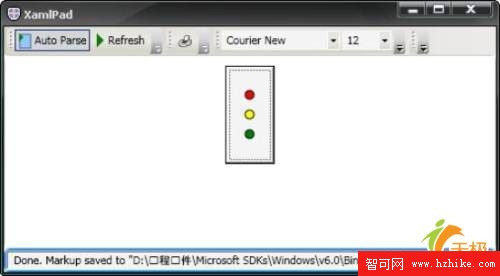
儘管 XAML 的核心語法與其他標記語言(如 HTML)頗為相似,但 XAML 介面元素在承載呈現內容時所受的限制非常少,不像 HTML 那樣嚴格。例如使用 Button 元素時,提示資訊不一定是文字,你還可以用圖片或其他派生自 UIElement 的元素。以下範例就是在 Button 中以「紅綠燈」式的三個圓作為提示資訊:
07 <StackPanel XMLns=https://schemas.microsoft.com/winfx/2006/xaml/presentation
08 XMLns:x="https://schemas.microsoft.com/winfx/2006/xaml"
09 HorizontalAlignment="Center"
10 Margin="10">
11 <Button
12 Width="50"
13 Height="100">
14 <DockPanel>
15 <Ellipse Margin="5"
16 DockPanel.Dock="Top"
17 Stroke="Black"
18 Width="10"
19 Height="10"
20 Fill="Red" />
21 <Ellipse Margin="5"
22 DockPanel.Dock="Top"
23 Stroke="Black"
24 Width="10"
25 Height="10"
26 Fill="Yellow" />
27 <Ellipse Margin="5"
28 DockPanel.Dock="Top"
29 Stroke="Black"
30 Width="10"
31 Height="10"
32 Fill="Green" />
33 </DockPanel>
34 </Button>
35 </StackPanel>
屬性與型別轉換
前面多次提到,XAML 元素的屬性與 WPF 類的屬性相互對應。例如 XAML 中的 Button 元素有 Width 屬性,它對應到 System.Windows.Controls.Button 類的 Width 屬性。以下用 XAML 與 C# 分別宣告一個 Button 實例來說明兩者的關係:
36 <Button
37 Width="100"
38 Name="myButton"
39 Height="20"
40 Content="This is my button" />
對應的 C# 程式碼:
41 Button myButton;
42 myButton.Width=100;
43 myButton.Height=20;
44 myButton.Content = "This is my button";
如同 XAML 中的 Button 元素名稱與 Button 類相同,Button 元素的各屬性也與 Button 類的屬性名稱一一對應(Name = Name、Height = Height,依此類推)。
在上述範例中,Name 與 Content 的類型都是 String——因為 XML 本身就是一種基於文字(text-based)的格式,屬性值以文字描述自然合情合理。那麼,作為 XML 的一種衍生類型,XAML 的屬性還有別的類型嗎?以下範例使用了不同的屬性類型:
45 <Rectangle
46 Width="200"
47 Height="100"
48 Stroke="Red"
49 Fill="Yellow" />
在這個 Rectangle 元素中,沒有一個屬性是 String 類型:Width 與 Height 是 Double 類型,而 Stroke 與 Fill 則是 Brush 類型。為了支援各自不同的屬性類型,XAML 需要用到 .NET 的「型別轉換系統(TypeConverter)」。也就是說,XAML 中的所有屬性值表面上都是以文字字串描述,但型別轉換系統會在某一特定階段,把這些字串映射到屬性本身的型別。以上例而言,LengthConverter 會自動把 Width 與 Height 對應的「200」與「100」字串轉為 double 型別的 200 與 100(WPF 之所以知道要用 Double,是因為 FrameworkElement 類的 WidthProperty 與 HeightProperty 欄位被標記了 TypeConverterAttribute,於是可知該用哪種轉換器)。而 Stroke 與 Fill 這兩個屬性雖未標記 TypeConverterAttribute,但它們都是 Brush 型別,且 Brush 型別標記了 TypeConverterAttribute 指定其轉換器為 BrushConverter,因此 BrushConverter 會自動把文字字串型的屬性值轉為 Brush 型別。
儘管 WPF 的型別轉換系統非常好用,某些情況下仍有不足。例如某屬性值找不到合適的轉換器進行「文字到實際型別」的轉換,或是描述屬性值的字串過於複雜,以致得費很大力氣才能完成轉換。請思考一個問題:要給矩形填一種顏色很簡單,但若要給它填多種顏色該怎麼辦(效果見下圖)?我們不能像上面那樣直接寫 Fill="Yellow Red…",也就是說 BrushConverter 無法直接轉換這種含多種顏色描述的字串。為了說明型別轉換系統的 this 一限制,這裡引入一個新概念——從屬屬性。
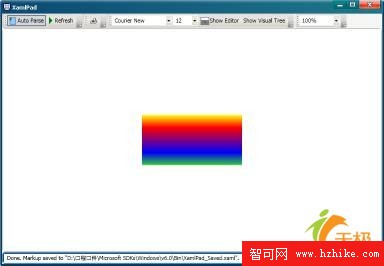
圖 3-3 帶漸變效果的 Button 元素
先用一個簡單範例說明什麼是從屬屬性。從屬屬性是一種「屬性—元素」語法:設定某屬性時,你可以用一種嵌套的元素來替代原本要設定的屬性。這個嵌套元素的格式為「父元素.屬性名」,其中父元素即將要設定屬性的元素,屬性名則是要設定的目標屬性。聽起來可能有點抽象,我們直接看程式碼:
01 <Page XMLns="https://schemas.microsoft.com/winfx/2006/xaml/presentation"
02 XMLns:x="https://schemas.microsoft.com/winfx/2006/xaml">
03 <Button Width="200" Height="100">
04 <Button.Background>
05 <SolidColorBrush Color="Blue" />
06 </Button.Background>
07 Click me
08 </Button>
09 </Page>
對應的 C# 實現:
01 Button btn = new Button( );
02 SolidColorBrush brush = new SolidColorBrush( );
03 brush.Color = Colors.Blue;
04 btn.Background = brush;
05 btn.AddText("Click me");
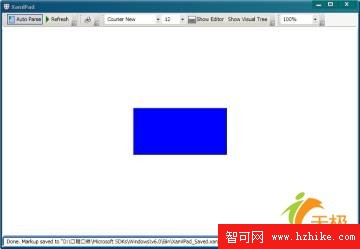
我們要把 Button 的背景設為藍色。上述範例使用了「父元素.屬性名」類型的從屬屬性語法,其中第 4 行的 <Button.Background> 就是一個從屬屬性——它以元素的形式存在,本質上卻是一個屬性。
以上只是為了讓你了解從屬屬性的用法與實現方式。若僅為達成上述效果,其實下面的寫法就足夠了,只要把 Background 設為「Blue」即可,完全不必大費周章:
01 <Page XMLns="https://schemas.microsoft.com/winfx/2006/xaml/presentation"
02 XMLns:x="https://schemas.microsoft.com/winfx/2006/xaml">
03 <Button
04 Width="200"
05 Height="100"
06 Background="Blue">
07 </Button>
08 </Page>
若使用從屬屬性只是為了理解底層的型別轉換機制,那我們根本沒有理由採用這種冗長語法。從屬屬性之所以重要,是因為在某些情況下,我們需要在單一屬性中表達非常複雜的定義——就像前面提到的,要在一個矩形中套用多種顏色作為背景。程式碼如下:
01 <Button VerticalAlignment="Center" HorizontalAlignment="Center">
02 <Button.Background>
03 <LinearGradientBrush StartPoint="0,0" EndPoint="0,1">
04 <LinearGradientBrush.GradientStops>
05 <GradientStop Offset="0" Color="Yellow" />
06 <GradientStop Offset="0.35" Color="Red" />
07 <GradientStop Offset="1" Color="Green" />
08 </LinearGradientBrush.GradientStops>
09 </LinearGradientBrush>
10 </Button.Background>
11 Click me
12 </Button>
以下是以 C# 實現的對應版本:
01 Button b = new Button( );
02 b.VerticalAlignment = VerticalAlignment.Center;
03 b.HorizontalAlignment = HorizontalAlignment.Center;
04 LinearGradientBrush brush = new LinearGradientBrush( );
05 brush.StartPoint = new Point(0,0);
06 brush.EndPoint = new Point(0,1);
07 GradientStop gs = new GradientStop( );
08 gs.Offset = 0;
09 gs.Color = Colors.Yellow;
10 brush.GradientStops.Add(gs);
11 gs = new GradientStop( );
12 gs.Offset = 0.35;
13 gs.Color = Colors.Red;
14 brush.GradientStops.Add(gs);
15 gs = new GradientStop( );
16 gs.Offset = 1;
17 gs.Color = Colors.Green;
18 brush.GradientStops.Add(gs);
19 b.Background = brush;
20 b.AddText("Click me");