如果使用 Visual Studio 2005 來開發 XAML 程式,相較於前述手動建立的方式會便捷許多。你可以直接選擇一個 WinFX 範本來建立特定類型的 WPF 程式,Visual Studio 會自動為該程式產生對應的專案檔案與應用程式清單。
可建立的 WPF 程式類型
目前我們可以建立的 WPF 程式共有以下四種:
1. WinFX Windows Application
2. WinFX Web Browser Application
3. WinFX Service Library
4. WinFX Custom Control Library
然而,專為 WinFX 開發而設計的 Visual Studio 版本當時尚未正式推出,因此 Visual Studio 2005 對 WinFX 程式開發的支持仍不夠完善,編輯 XAML 與相應的程式碼後置檔案(.xaml.cs)時,有時仍需開發人員手動處理。
建立一個 Browser Application
這裡假設你已安裝好運行 XAML 所需的軟體環境,接著我們用 Visual Studio 2005 建立一個 WPF 程式。究竟選擇 WinFX Windows Application 範本還是 WinFX Web Browser Application 範本,取決於你要建立的是宿主於瀏覽器的程式還是視窗程式。現在,我們在「新增專案」對話框中選擇 WinFX Web Browser Application 範本,輸入專案名稱、選好存放位置,按下「確定」後,Visual Studio 便會自動為該 WPF 程式產生預設的 XAML 與程式碼後置檔案。
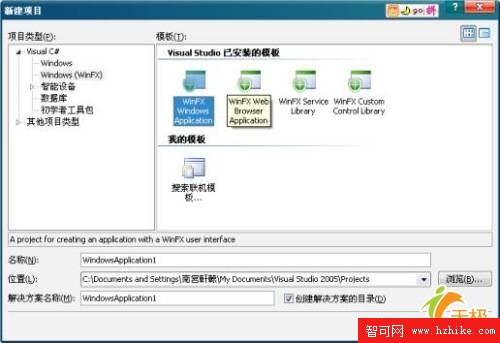
提示:無論你是否使用 Visual Studio,在建立 WinFX Windows Application 與 WinFX Web Browser Application 時,各自的 .xaml 檔案程式碼仍存在一些細微差異。在 Browser Application 中,預設起始頁的根元素為 Page;而在 Windows Application 中,預設起始頁的根元素為 Window。Window 類無法在 Browser Application 中使用,這是因為運行於瀏覽器中的 WPF 程式是在「部分信任的沙箱」內操作(沙箱能防止客戶端電腦受到惡意程式的侵害),因此它沒有開啟新 Windows 視窗的權限。
解析 Visual Studio 自動產生的檔案
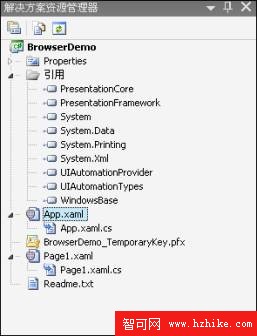
在「方案總管」視窗中,可以看到 Visual Studio 為當前 WPF 程式自動產生的 XAML 與程式碼後置檔案。由於 Visual Studio 會自動產生對應的專案檔案,我們不必深究該 Browser Application 底層的實作細節。但由於 WPF 程式與應用程式定義檔、相關 XAML 頁面檔緊密相關,因此最好還是了解各個檔案的具體內容。下面我們透過雙擊方案總管中的檔案圖示來開啟它們。在預設狀態下,一個 .xaml 檔案有三種檢視方式,分別為設計檢視、XAML 檢視與原始碼檢視;若要查看 XAML 程式碼,點擊 XAML 按鈕切換即可。這是開啟應用程式定義檔 App.xaml 的介面:
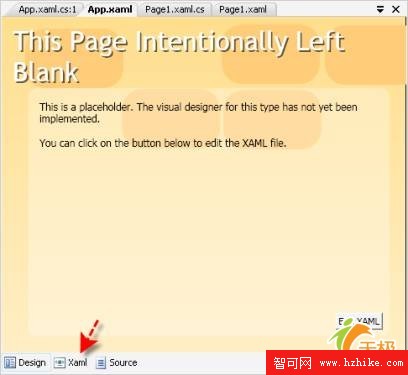
點擊 XAML 檢視按鈕後,App.xaml 頁面對應的 XAML 程式碼如下:
01 <Application x:Class="BrowserDemo.App"
02 XMLns="https://schemas.microsoft.com/winfx/2006/xaml/presentation"
03 XMLns:x="https://schemas.microsoft.com/winfx/2006/xaml"
04 StartupUri="Page1.xaml"
05 >
06 <Application.Resources>
07
08 </Application.Resources>
09 </Application>
在第 1 行可以看到,應用程式定義檔使用了 Application 元素,並以 x:Class 屬性指定了一個與之關聯的 C# partial(不完全)類(見後一程式碼清單第 14 行)。編譯時,系統會自動把應用程式定義檔與含關聯 partial 類的程式碼後置檔這兩部分結合,建立出一個完整的 BrowserDemo 命名空間下的 App 類;請注意,BrowserDemo.App 類是從 WPF 提供的 System.Windows.Application 類派生的。第 4 行以 StartupUri 屬性為程式指定首次運行時要載入的 XAML 頁面檔。在 Browser Application 類型的 WPF 程式中,我們可以加入多個 XAML 頁面,並支援在這些頁面之間跳轉與切換。
而 App.xaml.cs 的程式碼如下(可透過 App.xaml 頁面的 Source 按鈕切換到原始碼檢視):
01 using System;
02 using System.Windows;
03 using System.Windows.Navigation;
04 using System.Data;
05 using System.XML;
06 using System.Configuration;
07
08 namespace BrowserDemo
09 {
10 /// <summary>
11 /// Interaction logic for App.xaml
12 /// </summary>
13
14 public partial class App : Application
15 {
16
17 }
18 }
Page1.xaml 頁面對應的 XAML 程式碼如下:
01 <Page x:Class="BrowserDemo.Page1"
02 XMLns="https://schemas.microsoft.com/winfx/2006/xaml/presentation"
03 XMLns:x="https://schemas.microsoft.com/winfx/2006/xaml"
04 Title="Page1"
05 >
06 <Grid>
07 </Grid>
08 </Page>
第 1 行以 x:Class 屬性指定的 BrowserDemo.Page1 類,是從 WPF 的 System.Windows.Application 一脈而來,並以 Title 屬性指定了頁面呈現時的標題。第 6 至 8 行使用了一個 Grid 元素——微軟推薦開發人員用它來布局 XAML 頁面上的各個介面元素,因為 Grid 在定位元素方面有極大的靈活性,其具體用法將在本章後續章節介紹。
加入按鈕與事件處理
現在我們在這個 Browser Application 的 Page1.xaml 頁面上加入一個按鈕,並為它的單擊事件加上事件處理方法來顯示資訊。首先在工具箱上拖曳一個 Button 控制項,切換到 XAML 檢視後,你會發現在 <Grid>…</Grid> 之間多了一個 Button 元素,接著設定它的相關屬性,最終 Page1.xaml 的程式碼如下:
01 <Page x:Class="BrowserDemo.Page1"
02 XMLns="https://schemas.microsoft.com/winfx/2006/xaml/presentation"
03 XMLns:x="https://schemas.microsoft.com/winfx/2006/xaml"
04 Title="Page1"
05 >
06 <Grid>
07 <Button Height="100" Width="300" FontSize="24" Background="Aqua"
08 Name="MyButton" Content="Click Me" Click="ChangeMe" >
09 </Button>
10 </Grid>
11 </Page>
由於要處理按鈕的單擊事件,我們需要撰寫相應的事件處理方法,程式碼如下:
01 void ChangeMe(object sender, RoutedEventArgs eventArgs)
02 {
03 count++;
04 MyButton.Content = "You have clicked " + count + " times!";
05 }
如程式碼所示,我們每點擊一次按鈕,按鈕上顯示的內容就會改變(每次 count 都自增 1)。
事件處理程式一般是在 XAML 頁面對應的程式碼後置檔中撰寫。我們把它加到 Page1.xaml 的程式碼後置檔 Page1.xaml.cs 中,修改後的程式碼如下:
01 using System;
02 using System.Collections.Generic;
03 using System.Text;
04 using System.Windows;
05 using System.Windows.Controls;
06 using System.Windows.Data;
07 using System.Windows.Documents;
08 using System.Windows.Input;
09 using System.Windows.Media;
10 using System.Windows.Media.Imaging;
11 using System.Windows.Navigation;
12 using System.Windows.Shapes;
13
14 namespace BrowserDemo
15 {
16 /// <summary>
17 /// Interaction logic for Page1.xaml
18 /// </summary>
19
20 public partial class Page1 : Page
21 {
22 int count = 0;
23 public Page1()
24 {
25 InitializeComponent();
26 }
27
28 void ChangeMe(object sender, RoutedEventArgs e)
29 {
30 count++;
31 MyButton.Content = "You have clicked " + count + " times!";
32 }
33 }
34 }
我們在第 22 行定義了一個名為 count 的變數並初始化為 0。第 28 行是 Button 按鈕的事件處理方法,這裡的方法名 ChangeMe 正是由 Page1.xaml 中 Button 元素的 Click 所指定。由於一個 WPF 程式可能包含多個 Button,你可以在 XAML 中用 Name 屬性為該按鈕指定唯一名稱(這裡為 MyButton),日後在程式碼後置檔中引用它時,就不必再另行宣告。編譯時,Button 元素的宣告與相應的事件處理方法會「合併」到同一個類中,此例即為 BrowserDemo.Page1。
提示:加入元素與處理方法、邏輯後,我們就能以類似以往用 Visual Studio 產生 .NET 應用程式的方式來建置 WPF 程式。也就是說,可使用 Visual Studio 選單上的「建置」—「建置 XX」(XX 為專案名)命令來編譯,編譯完成後即可測試、偵錯與部署。
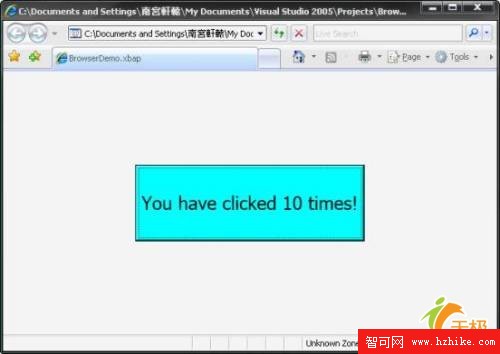
儲存最後一次修改後,用「啟動偵錯」按鈕建置這個 Browser Application,最終得到的呈現效果如下:
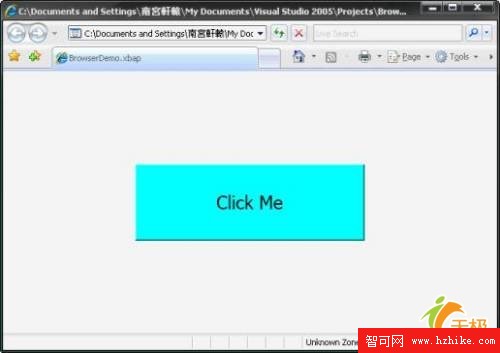
下圖是點擊按鈕 10 次後的顯示效果:
上述整個實現過程對 .NET 開發人員而言應該非常熟悉,因為 XAML 頁面有點類似 ASP.NET 中的 Web 表單,都用來建構程式的介面布局;而 XAML 頁面對應的程式碼後置檔,則類似 ASP.NET 中用來處理事件與使用者請求資訊的伺服器端程式碼。
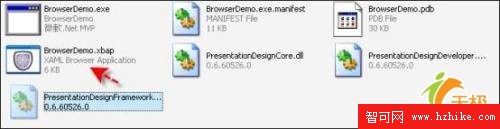
前面提過,使用 Visual Studio 建立 WPF 程式時,無需開發人員撰寫專案檔,也不必理會微軟新一代統一建置平台 MSBuild 的運作方式,這些必要檔案都會由 Visual Studio 自動產生,你只需關注 WPF 程式中的應用程式定義檔與 XAML 頁面檔即可。
- 上一篇文章: XAML 開發入門:核心語法與四大原則
- 下一篇文章: XAML 開發入門:五大元素類型與屬性機制