俗話說,工欲善其事,必先利其器。在開始用 XAML 開發 WPF 程式之前,我們最渴望的莫過於一套強大的開發工具。本章將介紹建立與運行 XAML 程式所需的軟體環境,接著詳細說明一個 XAML 專案的基本結構,最後示範如何編譯與運行 WPF 程式。
注意:本章所需的知識點雖不算複雜,但仍建議你具備一些 ASP.NET 或 HTML 基礎,如此在學習與理解 XAML 時才不會太吃力。
運行 XAML 所需的軟體環境
雖然 XAML 是專為 Vista 作業系統設計的,但我們同樣可以在 Windows XP 與 Windows Server 2003 上使用它。這意味著即使 Vista 尚未正式發布,開發人員也能在 XP 與 Server 2003 上預先學習 XAML 與 Microsoft Windows SDK。
以下是可使用 XAML 的作業系統版本:
1. Windows XP SP2
2. Windows Server 2003 SP1
3. Vista
在 Windows XP SP2 與 Windows Server 2003 SP1 上,我們首先要安裝 .NET Framework 3.0——它在 .NET Framework 2.0 的基礎上,額外加入了对 WPF、WCF、WF 與 CardSpace 等功能的支持。但無論使用哪種作業系統,你都必須安裝 Microsoft Windows SDK,因為其中包含了設計 XAML 介面所需的類別庫、工具,以及一系列開發文件與程式碼範例。

如果你打算用 WinFX Extensions to Visual Studio 2005 來開發 XAML 與 WPF 程式,那麼必須在安裝 Microsoft Windows SDK 之前先安裝 Visual Studio 2005。因此正確的安裝順序為:
1. .NET Framework 3.0
2. Visual Studio 2005
3. Microsoft Windows SDK
4. WinFX Extensions to Visual Studio 2005
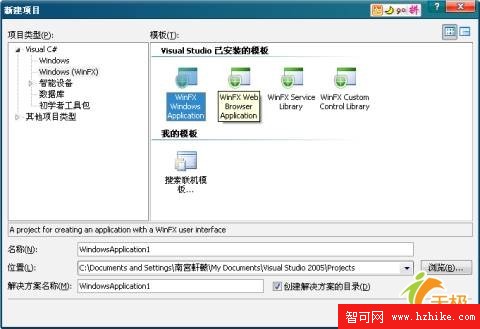
最後,在 Visual Studio 2005 中透過「檔案」—「新增專案」命令,於彈出的「新增專案」對話框的專案類型列表中選擇「Window (WinFX)」,就能用這些範本開發對應類型的 WPF 程式了。如下圖所示:
定義一個 XAML 程式
這裡我們先不用 WinFX Extensions to Visual Studio 2005 來建構含 XAML 程式碼的 WPF 程式,因為它會夾帶一些自動產生的 XAML 程式碼。為了循序漸進地學習 XAML 的基礎語法與規則,本小節改用記事本來開發一個簡單的、含 XAML 的 WPF 程式。
一般來說,我們通常把一個 WPF 程式的程式碼分放在兩種類型的檔案中:.xaml 頁面檔用來保存為程式建構的使用者介面程式碼,而程式碼後置檔 .xaml.cs 則用來保存應用邏輯與事件處理程式碼。雖然 XAML 本身並未提供事件處理機制,但它可以直接透過執行引擎呼叫以 C# 或 VB.NET 撰寫的事件處理方法。如果你是一名開發人員,或許你專注的只是應用邏輯與事件處理程序的開發;但由於此 WPF 程式中介面程式碼與程式邏輯是分離的,所以你必須與設計人員充分溝通,才能確切知道事件處理方法的名稱與程式所參照的元素名稱(這兩者都是在 XAML 檔中指定的)。
提示:你完全可以只用 C# 或 VB.NET 來定義一個 XAML 程式。前面說過,所有 XAML 元素都代表一個 WPF 類,因此你能用程式碼方式實現 XAML 的介面設計。但 XAML 能把應用程式的呈現層完全與程式邏輯分離,讓設計人員與開發人員各自專注於自己的領域,在需要修改介面元素或程式邏輯時互不影響。
XAML 頁面檔通常包含兩類元素:一類用來建構使用者介面,另一類則是應用程式元素,而 Application 就是最常見的應用程式元素。我們在用 Visual Studio 2005 開發 ASP.NET 站台時,通常會像下圖那樣把某個頁面設為起始頁;而在 WPF 程式中,我們可以用 Application 元素指定程式啟動時要先執行哪個 XAML 頁面檔。因此,手動建立 WPF 程式時,第一個要撰寫的就是應用程式定義檔。以下是一個名為 MyApp 的應用程式定義檔:
MyApp.xaml:
01 <Application
02 XMLns="https://schemas.microsoft.com/winfx/2006/xaml/presentation"
03 XMLns:x="https://schemas.microsoft.com/winfx/2006/xaml"
04 StartupUri="Page1.xaml">
05 </Application>
在這個應用程式定義檔中,我們設定了兩類屬性:命名空間與 StartupUri,其中 StartupUri 用來指定程式啟動時所要載入的起始 XAML 檔。
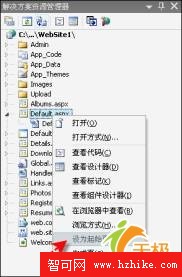
圖 1 ASP.NET 中設定起始頁的方法
在 XAML 中,每個元素都代表一個相應的 WPF 類,元素的各屬性也對應到類的屬性。唯一的例外是 xmlns 與 xmlns:x 這兩個屬性——它們指定的是該 XAML 頁面檔所使用的預設命名空間,而非某個類的屬性。通常我們會在應用程式定義檔中設好這兩個命名空間作為 WPF 程式引用的預設命名空間;若不這樣設定,你就得為應用程式定義檔中的每個 XAML 元素都指定相同的 xmlns 與 xmlns:x 屬性,這和我們在 C# 中用 using 關鍵字引用命名空間類似。為了減少重複而冗長的輸入,最好在應用程式定義檔中事先設好這些預設命名空間。唯一的例外是使用自有命名空間中定義的元素——此時可把自訂元素的 xmlns 與 xmlns:x 指向自身的命名空間。本文所有程式碼範例都會在根元素中引用上述兩個預設命名空間;你也可以為根元素中的每個元素都指定命名空間,但這種做法並不推薦,因為它既繁雜,又會讓 XAML 頁面程式碼變得冗長。
在任一 XAML 頁面檔中,第一個宣告的元素就是根元素,每個根元素最好都引用預設命名空間。在目前版本的 WPF 程式中,所有根元素引用的都是以下兩個命名空間:
https://schemas.microsoft.com/winfx/2006/xaml/presentation
https://schemas.microsoft.com/winfx/2006/xaml
提示:之所以說「目前」WPF 程式引用的是上述兩個命名空間,是因為到 Vista 正式發布時,這兩個名稱可能會改變——在更早的 CTP 版本中,WPF 程式引用的命名空間為 https://schemas.microsoft.com/winfx/avalon/2005。
根元素中可以再包含其他 XAML 元素。在應用程式定義檔中最常用的是 Application 元素;而依你所建立的是 Windows 應用程式還是 Browser 應用程式,會分別以特定的 Window 或 Page 作為 XAML 檔的根元素。
在上方的應用程式定義檔中,我們於根元素 Application 指定了程式執行時首先載入的 XAML 頁面檔(此例中 StartupUri 的值為「Page1.xaml」)。接著就來建立 Page1.xaml,它包含了使用者介面的實際定義;如同其他 XAML 頁面檔,我們也需要為它指定一個根元素。完整的 XAML 頁面程式碼如下:
Page1.xaml:
01 <Page XMLns="https://schemas.microsoft.com/winfx/2006/xaml/presentation"
02 XMLns:x="https://schemas.microsoft.com/winfx/2006/xaml">
03 <StackPanel>
04 <TextBlock>Hello World</TextBlock>
05 <Button Width="100">Click Me</Button>
06 </StackPanel>
07 </Page>
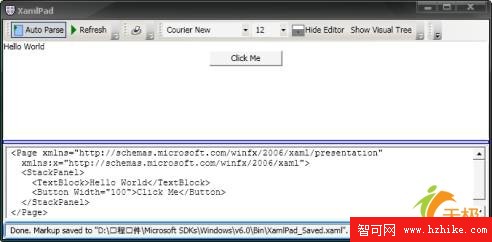
在上述程式碼中,第 1 行把 XAML 頁面檔的根元素設為 Page,這表示該 WPF 程式將以瀏覽器呈現。第 3 行使用 StackPanel 元素,它是用來承載其他 XAML 元素的容器,功能與它相似的還有 DockPanel 元素——這兩者後續會詳細介紹,現在你只需知道它們是用來包含其他 XAML 元素的容器即可。第 4 行使用的 TextBlock,與 ASP.NET 的 Label 控制項頗為類似,用來顯示一段文字資訊。把這段程式碼貼進 XAMLPad,顯示效果如下:
這是一個極其簡單的 XAML 頁面檔,除了必要屬性外,我們並未做其他額外設定(例如套用樣式、布局等),這些用法的細節將在後續章節介紹。本節只需關注如何建立最簡單的應用程式定義檔與 XAML 頁面檔即可。現在我們已經建立了 MyApp.xaml 與 Page1.xaml 這兩個 XAML 檔,那麼該用什麼方法編譯這些檔案並執行最終的可執行檔呢?具體的實現過程將在下一節介紹。
- 上一篇文章: 什麼是 XAML?一篇搞懂可擴展應用程式標記語言
- 下一篇文章: XML 查詢技術為何成為研究焦點:從索引結構說起