紙張時代的表單只能被動等待填寫,電子表單真正的價值在於它能「察言觀色」:使用者游標移進哪個欄位、某個欄位留空、按下了哪顆按鈕,表單都可以即時做出反應——換個底色、跳出提示、送出信件,甚至中止整份表單的提交。Lotus Forms 把這一切能力建立在 XFDL 表單模型之上,而其中最基礎的一塊積木就是「計算」(compute)。本文是系列的第一篇,會先快速掃一遍 Lotus Forms 的產品版圖與 XFDL 的結構,再把重心放在計算功能的語法、進階技巧與圖形化編輯器的實作流程上。
先看版圖:Lotus Forms 是什麼
Lotus Forms 的定位是「流程的前端」。使用者把表單填完送出,裡面的資料就成為下游流程、資料庫或其他系統的輸入,例如保險理賠申請、開戶資料登錄。它並不是單一產品,而是一整個家族:
- Lotus Forms Designer:以 Eclipse 為基礎的圖形化設計工具,負責建立與編輯 XFDL 表單。
- Lotus Forms Viewer:供使用者檢視、填寫與提交表單。它既可以是瀏覽器插件,也能當成獨立桌面程式執行。
- Lotus Forms Server:由四個元件組成——
- API:提供函式集合,供應用程式呼叫或擴充 Lotus Forms 的功能。
- Deployment Server:透過 Applet 技術自動為使用者安裝 Viewer 等必要元件。
- Forms Services Platform:負責與外部系統整合的函式庫。
- Webform Server:把 XFDL 表單即時轉譯成 HTML/JavaScript,讓使用者不必安裝任何額外軟體就能在瀏覽器中填表。
本文以 Lotus Forms Designer 3 為主要舞台,聚焦在「設計階段如何替表單注入事件反應能力」。後續篇章則會談到函式支援,以及事件與動作(action)的處理機制。
表單的骨架:XFDL 五分鐘速覽
Lotus Forms 裡所有被設計與處理的表單,都是用擴充表單描述語言(XFDL)定義的。XFDL 建立在 XML 之上,把早期 IBM 的全球表單定義語言(UFDL)經驗與 XML 標準結合起來,為企業與政府的大量表單欄位、版面與資料結構提供了一套可數位化儲存、可跨平台顯示的標準寫法。
從一個最小的例子開始
先別急著背語法,看一段能跑起來的程式碼。清單 1 是一個計算正方形面積的表單:輸入邊長,面積自動算出來。
清單 1. 一個最簡單的 XFDL 表單
<?XML version="1.0" encoding="UTF-8"?>
<XFDL xmlns="https://www.ibm.com/XMLns/prod/XFDL/7.5"
      xmlns:xfdl="https://www.ibm.com/XMLns/prod/XFDL/7.5"
      xmlns:xforms="https://www.w3.org/2002/xforms">
  <globalpage sid="global">
    <global sid="global">
      <xformsmodels>
        <model xmlns="https://www.w3.org/2002/xforms">
          <instance>
            <data xmlns="">
              <a>3</a>
              <b></b>
            </data>
          </instance>
          <bind nodeset="b" calculate="../a * ../a"/>
        </model>
      </xformsmodels>
      <bgcolor>lightgrey</bgcolor>
    </global>
  </globalpage>
  <page sid="PAGE1">
    <global sid="global">
      <label>Square Area Form</label>
      <bgcolor>cornsilk</bgcolor>
      <fontinfo>
        <fontname>Times</fontname>
        <size>24</size>
        <effect>plain</effect>
      </fontinfo>
    </global>
    <field sid="side">
      <xforms:input ref="a">
        <xforms:label>Length of square side :</xforms:label>
      </xforms:input>
      <labelfontinfo>
        <fontname>Times</fontname>
        <size>24</size>
        <effect>bold</effect>
      </labelfontinfo>
    </field>
    <field sid="area">
      <xforms:input ref="b">
        <xforms:label>Area of square:</xforms:label>
      </xforms:input>
      <labelfontinfo>
        <fontname>Times</fontname>
        <size>24</size>
        <effect>bold</effect>
      </labelfontinfo>
    </field>
  </page>
</XFDL>
別被行數嚇到,這份文件其實只做了三件事:宣告命名空間、定義一份 XForms 資料模型、畫出一頁包含兩個欄位的畫面。逐段拆解如下。
第 1–3 行是命名空間宣告,告訴解析器 XFDL、xfdl 與 xforms 這幾組標籤各自屬於哪個詞彙表。
第 4–19 行是全域設定區。放在這裡的設定會被表單內所有頁面繼承,而頁面自己的設定又可以反過來覆寫它。本例中第 6–16 行定義了 XForms 資料模型;在 xformsmodels 之內可以放多個 model,每個 model 有三個核心子元素:
- 資料實例(Data Instance):一段任意的 XML 片段,用來描述資料結構。本例的實例有兩個元素,
a代表邊長、b代表面積。 - 綁定(binding):把資料層與呈現層接起來。這裡
b的值由a的平方計算得出。 - 提交(submission):定義資料送出時的規則,同一份資料實例可以關聯多組提交規則。
第 20–50 行定義頁面本身。其中 21–29 行是這一頁的全域設定(標題、底色、字型),30–49 行則建立兩個欄位,分別綁定到資料實例的 a 與 b。
把表單想成一棵樹
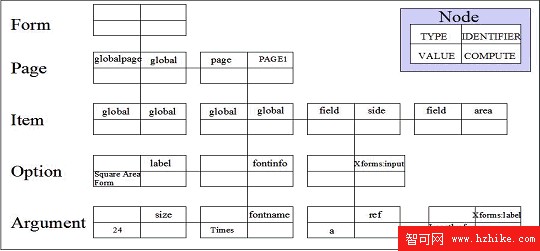
當一份 XFDL 表單被載入記憶體之後,它在執行期的樣貌是一棵由節點串成的樹。每個節點代表一個表單元素,各自帶有四個屬性(依節點類型不同,有些會是空的):
- Type:節點類型,例如
page是頁面、field是欄位。 - Literal:節點的值。本例中第一個欄位的初始值是 3,第二個欄位算出來是 9。
- Identifier:節點的唯一識別碼,例如
PAGE1(由sid屬性指定)。 - Compute:賦值給這個節點的計算式。
節點本身則由大到小分成五層:
- 表單(form):樹的根節點,每份電子表單只有一個。
- 頁(page):以表單節點的子孫形式存在。每份表單至少要有兩個頁節點,一個是存放全域設定的 global page,另一個是表單首頁。
- 項(item):頁裡的表單項,每頁至少有一個 global item 用來設定該頁的全域屬性。
- 選項(option):每個項底下掛若干選項。
- 參數(argument):每個選項底下再掛設定或參數。
把清單 1 的表單按這個模型攤開來看,就是圖 1 的樣子(只畫出部分節點)。
圖 1. 表單的樹狀結構
怎麼「指到」某一個節點:引用語法
引用(reference)提供了一條通往節點層次中任一個項的路徑,語法遵循 page.item.option[argument] 這個通用模式。以清單 1 為例,想取得 PAGE1 頁 global 項的背景色,寫法就是:
PAGE1.global.bgcolor有了這套定位語法,我們終於可以進入主題:計算。
計算:XFDL 的反應引擎
基本概念與條件表達式
在 XFDL 裡,一個「計算」就是套用在表單 option 元素上的公式或運算式。掛上計算之後,表單便能針對使用者動作自動反應——例如欄位取得焦點時自動變色。Designer 內建了一個計算編輯器(compute editor)協助你組出這些運算式,而不必硬寫原始碼。
計算可以是純數學式,也可以是條件式。條件式固定由三段構成:
清單 2. 條件表達式的結構
comparison ? true part : false part第一段(comparison)的結果必須是布林值;為真就執行第二段,為假就執行第三段。清單 3 是個實例:當 FIELD1 取得焦點、而且 FIELD2 是空的時候,把 FIELD1 底色設成灰色,否則設成藍色。
清單 3. 條件表達式範例
<field sid="FIELD1">
  ...
  <bgcolor compute="FIELD1.focused == 'on' and FIELD2.value == '' ?
      'gray' : 'blue'"></bgcolor>
  ...
</field>
運算式中可用的運算子整理如下。
表 1. XFDL 計算可用的運算子
| 類型 | 運算子 | 說明 |
|---|---|---|
| 算術 | + | 加 |
| - | 減 | |
| * | 乘 | |
| / | 除 | |
| % | 取餘數 | |
| ^ | 次方 | |
| 關係 | == | 等於 |
| < | 小於 | |
| > | 大於 | |
| <= | 小於或等於 | |
| >= | 大於或等於 | |
| != | 不等於 | |
| 邏輯 | and (&&) | 邏輯且 |
| or (|) | 邏輯或 | |
| not (!) | 邏輯非 | |
| 其他 | +. | 字串或函式的並置(concatenation) |
兩個容易踩到的地雷:
- 邏輯運算子
and、or、not必須用小寫。 - 直接手寫 XFDL 原始碼時,
<與&一定要寫成實體參照。嚴格來說 XML 只禁止這兩個字元,其餘都合法,但養成全部改用實體參照的習慣,可以省下大量除錯時間。
表 2. 常用特殊符號的實體參照
| 特殊符號 | 實體參照 |
|---|---|
| < | < |
| > | > |
| & | & |
| ' | ' |
| " | " |
進階玩法一:在計算裡呼叫函式
計算式中可以呼叫函式來完成特定工作。清單 4 就是把 FIELD1 的底色設為紅色:
清單 4. 計算中使用函式
set('FIELD1.bgcolor','red')這些函式可以是 XFDL 內建的標準函式,也可以是你自己定義的函式(系列第二篇會詳細介紹)。
進階玩法二:用並置運算子串起複雜邏輯
透過並置運算子 +.,你可以把多個字串或函式串成一個更長的運算式,做到相當複雜的事情。清單 5 就是一個典型的「送出前先驗證資料」的實作,它的執行邏輯可以拆成這幾步:
- 用
toggle函式判斷使用者是否按下了提交鈕。 - 如果是,呼叫
XMLmodelValidate進行驗證。 - 用
set把驗證結果寫進自訂選項custom:results。 - 用
strlen檢查結果字串的長度:驗證成功時字串為空、長度為 0;驗證失敗時長度大於 0。 - 若驗證失敗,用
viewer.messageBox把錯誤訊息彈給使用者看,再用set把提交鈕停用,藉此中止這次提交。
清單 5. 複雜的計算
<button sid="submitForm">
<value>Submit</value>
<type>done</type>
<custom:results></custom:results>
<custom:opt xfdl:compute="toggle(activated, 'off', 'on') 

== '1' ? 

set('custom:results', XMLmodelValidate()) 

+. (strlen(custom:results) > '0' 

? viewer.messageBox(custom:results) 

+. set('activated', 'off') : '') : '' ">
</custom:opt>
</button>這裡有個實務細節值得記住:上面為了可讀性把運算式拆成多行,但 XML 處理器在重新載入表單時會把換行全部併回一行。解法是在每行結尾加上 XML 實體 
,換行就能被保留下來。如果你是用計算編輯器寫的,這個問題自然不存在。
動手做:用 Compute 編輯器組出清單 5
手寫原始碼很痛快,但也很容易出錯。Designer 的計算編輯器把「選項、函式、參數、運算子」都變成可以點選的元件,能大幅降低拼字與結構上的失誤。以下用清單 5 當作練習題,走一遍完整流程。
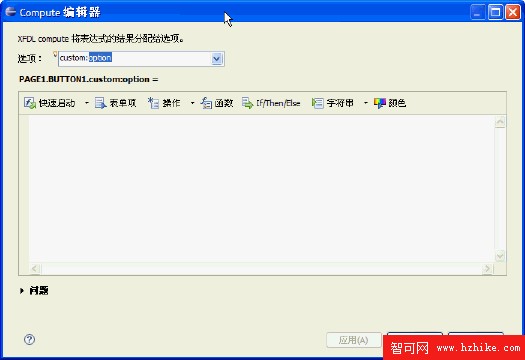
步驟 1:在設計面板中對提交鈕按右鍵,從快顯選單選擇 Compute 編輯器。
圖 2. Compute 編輯器介面
步驟 2:從快速啟動的下拉清單中選擇 onButtonClick,表示我們要定義「按下按鈕時」的行為。
圖 3. 快速啟動選單
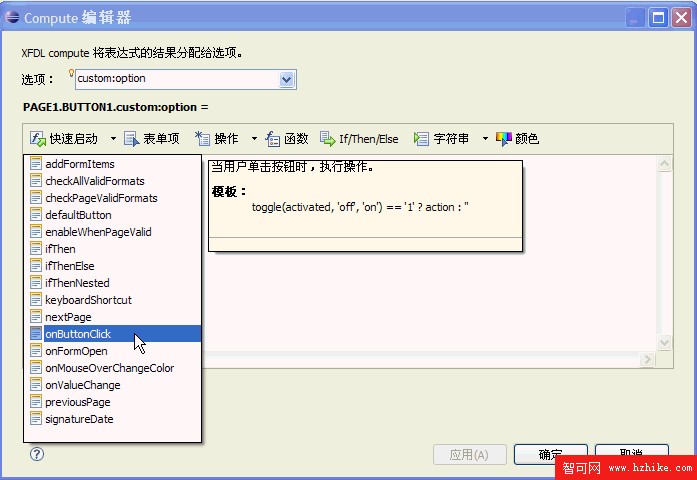
步驟 3:此時程式碼編輯框會自動帶出一段骨架。
清單 6. 自動產生的程式碼片段
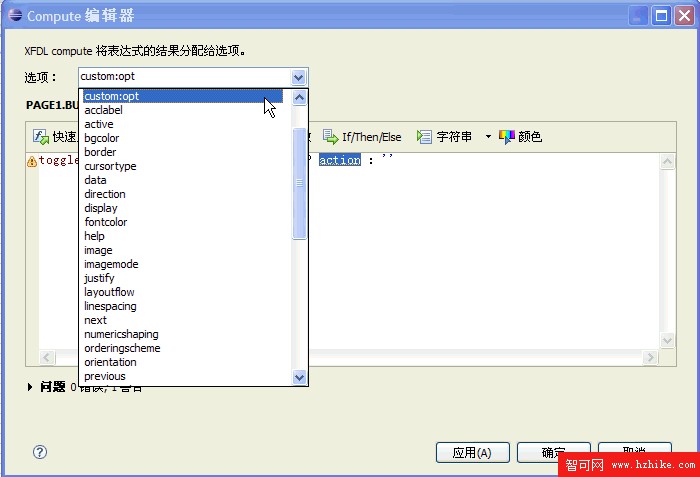
toggle(activated,'off','on') == '1'? action : ''步驟 4:在選項下拉清單中挑 custom:opt,指定計算要掛在這個選項上。
圖 4. 選擇要掛載計算的選項
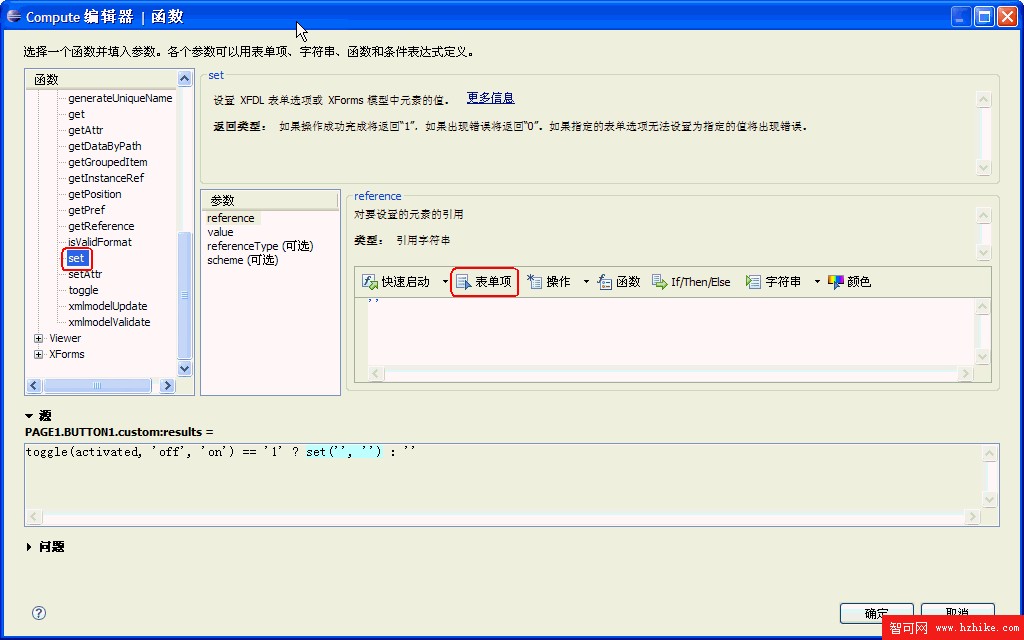
步驟 5:開始填「按下按鈕之後要做什麼」。雙擊編輯框中的 action,點開函式選單,在左側清單展開 Utility 並選擇 set;此時 action 就被 set 函式取代。接著設定它的第一個參數——提交鈕的 custom:results 選項:在參數面板選 reference,再到右側的 reference 面板點表單項選單。
圖 5. 選擇 set 函式
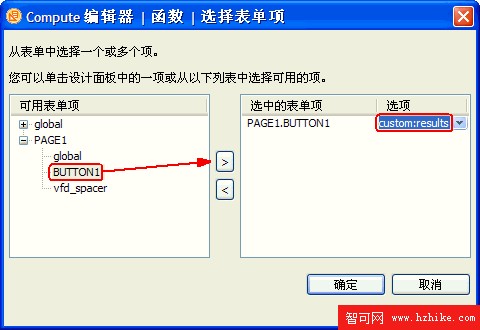
步驟 6:在「選擇表單項」視窗中,從左側可用清單挑出提交鈕的識別碼 BUTTON1 放到右側,再把選項下拉改為 custom:results,按確定關閉。
圖 6. 組出 set 函式的第一個參數
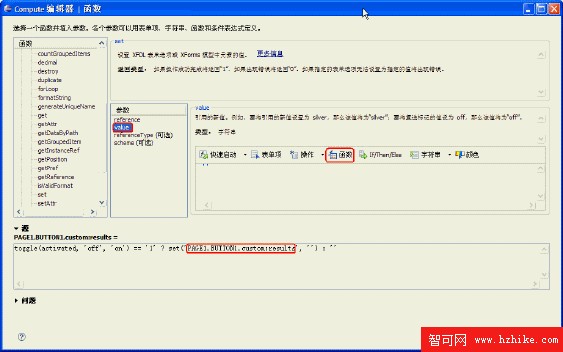
步驟 7:第一個參數完成後,接著指定第二個參數,也就是 XMLmodelValidate 函式。在參數面板選 value,再到右側 value 面板點函式選單。
圖 7. 準備填入第二個參數

步驟 8:在函式編輯視窗中展開 Utility,選中 XMLmodelValidate,按確定關閉。
圖 8. 組出 set 函式的第二個參數
步驟 9:回到 Compute 編輯器,set 函式已經成形。因為第二個參數是函式呼叫而非字串,記得把它兩側的引號拿掉。
清單 7. 完成 set 之後的程式碼
toggle(activated,'off','on') == '1'?
  set('PAGE1.BUTTON1.custom:results', XMLmodelValidate()) : ''
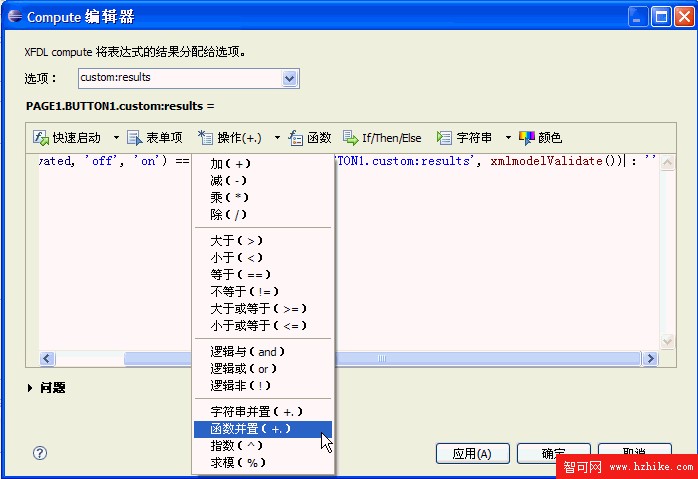
步驟 10:接著要在 set 之後串上另一段條件判斷,用來檢查驗證結果。把游標移到 set 右側,點操作下拉清單,選擇函式並置(+.)。
圖 9. 選擇並置操作
步驟 11:在並置運算子之後手動補一個括號,把游標放進括號內,點開 If/Then/Else 選單,在它的第一個分頁點函式選單,開始組 strlen。
圖 10. If/Then/Else 視窗
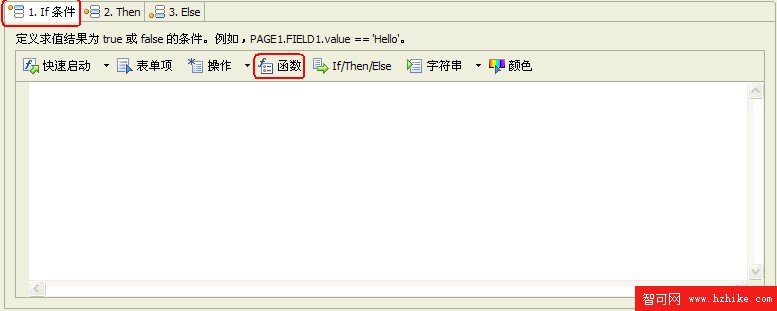
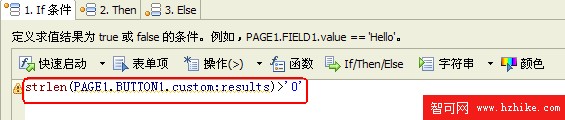
步驟 12:strlen 的組法與先前的 set 類似。完成後,在操作下拉選 >,在字串下拉選 0,If 條件就寫好了。
圖 11. If 條件的程式碼
步驟 13:接下來組 Then 區塊。切到第 2 個分頁 Then,點函式選單,組出 viewer.messageBox(custom:results)。
圖 12. Then 區塊的程式碼
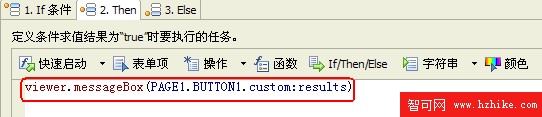
步驟 14:還在 Then 分頁,用並置運算子把 set('activated','off') 接上去,讓提交鈕失效。
清單 8. Then 區塊最終的程式碼
viewer.messageBox(PAGE1.BUTTON1.custom:results)
  +. set('PAGE1.BUTTON1.activated','off')
步驟 15:按確定關閉 Compute 編輯器。到這裡,清單 5 的邏輯就完整地用圖形化方式組出來了。
結語
計算功能替 XFDL 表單補上了「反應」這塊拼圖:從一個 a * a 的簡單綁定,到把驗證、提示、按鈕失效串成一條鏈的複雜運算式,表單才真正從「填寫介面」變成「互動介面」。本文用大量實際表單片段示範了 XFDL 對計算的支持,也示範了計算編輯器的完整操作路徑。系列下一篇會繼續談 XFDL 的函式支援,以及事件與活動處理——那才是讓表單做到真正複雜互動的關鍵一層。
- 上一篇文章: E4X:讓 JavaScript 處理 XML 更輕鬆
- 下一篇文章: 用 XML-RPC 為 C++ 應用程式加上 Web 服務能力