做網頁做到後面會發現,真正吃時間的往往不是「做」,而是「改」與「查」。這一篇談兩件事:如何用 Dreamweaver 內建功能把重複勞動一次解決,以及上線前該做哪些健檢。
五、提高效率的三個實戰技巧
1. 清理 Word 轉出的 HTML
把 Word 檔另存成網頁,輸出的 HTML 往往肥大到不可思議,滿是重複標籤。Dreamweaver 準備了兩道清洗工序:
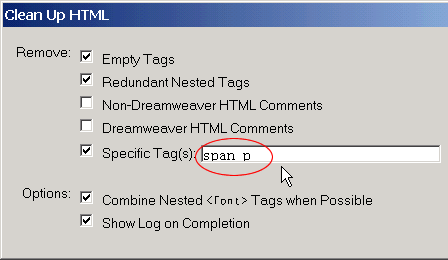
先開啟該檔案,執行「命令 → Clean Up Word HTML」,程式會自動辨識 Word 版本並移除專屬標記。但檔案裡通常還殘留大量 span 與 p 標籤,接著執行「命令 → 清除 HTML」,在對話框中勾選「特定標籤」,輸入 span 與 p(中間以空白分隔),執行後這些標籤就被清空。
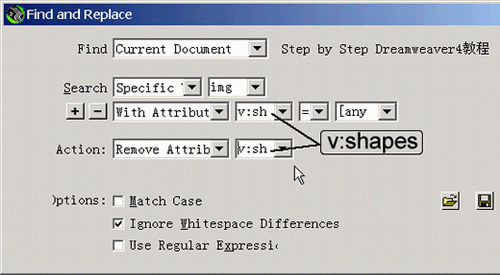
最後還有圖片屬性裡的 v:shapes="_x0000_i1025" 之類殘值。開啟「尋找與取代」面板,如下圖設定規則後執行,即可一次清掉全站所有圖片的這類屬性。
2. 批次置換檔案標題
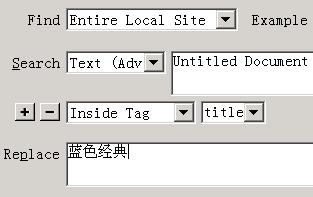
站點視窗雖然能改標題,但一次只能改一個。新建的檔案標題預設都是 Untitled Document,正好適合當批次替換的目標。開啟「編輯 → 尋找與取代」,把搜尋範圍設為整個站點,如下圖設定後一次就能把所有頁面的標題改成你要的名稱。
3. 改寫預設新檔格式
批次替換雖快,但每次新增檔案時標題還是回到 Untitled Document。原因是 Dreamweaver 建立新檔時會套用一個範本檔:\Dreamweaver 4\Configuration\Templates\Default.html。把站點內統一的字型、字級、背景色與標題先設定好,存成這個檔名並覆蓋原檔,之後所有新頁面都會自動套用你的格式,長期下來省下的時間相當可觀。
六、上線前的後期維護與檢測
頁面做完了,但它真的沒問題嗎?連結都指向正確的地方嗎?在不同瀏覽器裡顯示都正常嗎?站點裡有沒有已經用不到的檔案?這些都屬於後期健檢的範疇。
1. 連結檢測
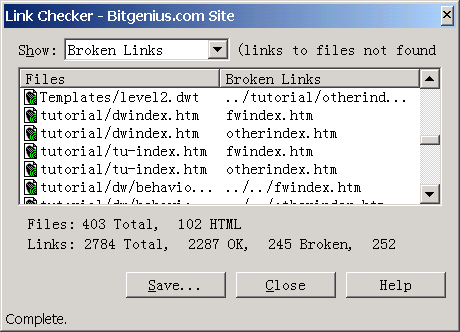
執行「檔案 → 檢查連結」,Dreamweaver 會掃描全站並列出所有失效連結。雙擊任一筆結果,會直接開啟對應頁面並定位到出錯的那個連結,修改起來非常快。
2. 找出孤兒檔案
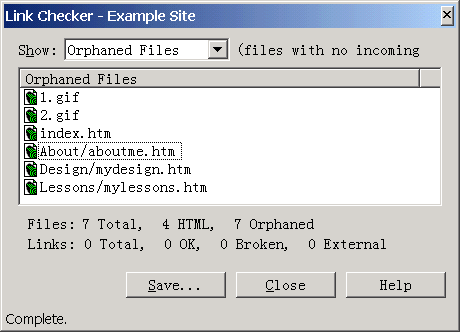
執行「站點 → 檢查站點範圍連結」,把最上方下拉選單切到「孤立檔案」,所有沒有被任何頁面參照的檔案就會列出來。全部選取後按 Delete 即可清掉,站點體積往往能瘦一大圈。
3. 產生站點報告
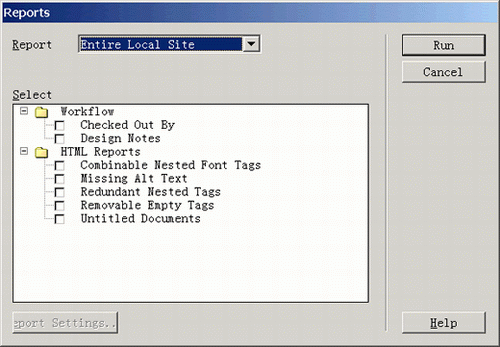
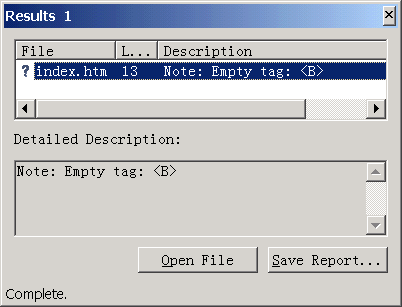
「站點 → 報告」可依條件自動產生檢查清單,例如可刪除的空標籤、未命名的頁面標題、缺少 Alt 屬性的圖片等等。先在最上方下拉選單選擇範圍(整個站點、目前文件或某個資料夾),再勾選要檢查的項目,結果會顯示在對話框中,雙擊任一行即可直接開啟原始檔修改。
要注意的是,站點檔案數量龐大時這道指令會吃可觀的系統資源,建議每次只勾一項條件分批跑。
後記
Dreamweaver 裡同類型的實用功能還有很多,老實說其中不少並不該叫「技巧」,而是本來就該掌握的基本功。只是通往同一個目標的路往往不止一條,這裡寫的,是比較快抵達的那幾條。