版面骨架搭好之後,接下來是填內容與調樣式。這兩個階段最容易出現「一直重複同一個動作」的浪費,以下七個技巧就是為了消掉這些浪費。
三、內容組織階段
1. 快速標籤編輯器
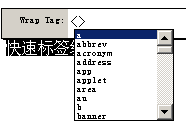
習慣手寫程式碼的人常要切到原始碼檢視手動補標籤。其實 Dreamweaver 內建 Quick Tag Editor 就能插入各種 HTML 標籤:一個入口是屬性面板上的  圖示,另一個是快捷鍵 Ctrl+T。兩者都會開啟快速標籤編輯,直接從清單中挑選需要的標籤即可。
2. 幫圖片加邊框
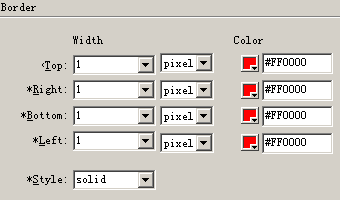
網頁裡的圖片預設多半沒有框線,臨時要加也不必開影像處理軟體。做法一:選取圖片後在屬性面板把 Border 設為 1px。做法二:定義一個 CSS 樣式,直接把 img 標籤的邊框設成四邊 1px,這樣全站插入的圖片都會自動帶上相同框線——要改風格時只需改一處。
3. 用拖曳建立連結
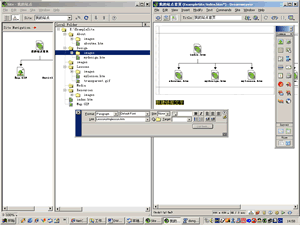
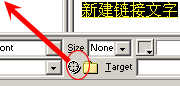
Dreamweaver 支援從文件直接拖曳連結到站點內的其他檔案。把站點視窗與文件視窗並排,選取要設連結的文字後,把屬性面板「連結」欄右側的「指向檔案」圖示拖到站點視窗中的目標檔上,連結就完成了,不必背路徑。
4. 加入背景音樂
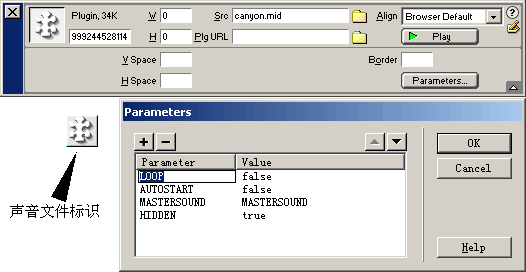
多媒體聲音的插入常讓人卡住,其實流程很短:點擊工作區左下角標籤,開啟 Behavior 面板,按「+」選擇 Play Sound,挑出聲音檔即可。接著在文件視窗中選取聲音圖示,於屬性面板按「參數」,就能設定循環次數、是否自動播放等項目。
四、美化階段
1. 一鍵套用配色方案
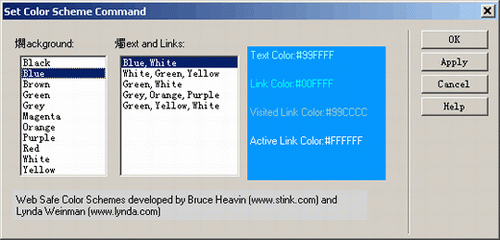
調連結的各種狀態色時,很多人會去翻配色手冊。其實 Dreamweaver 自己就附了成套方案:執行「命令 → 設定配色方案」,清單中每一組都已經定義好背景色、文字色與連結各狀態的顏色,選一組套用即可,之後再微調。
2. CSS 連結樣式的撰寫順序
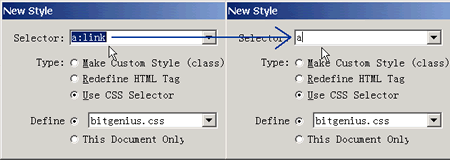
連結有四種狀態:link、visited、hover、active。很多人發現自己定義的樣式瀏覽時沒生效,原因通常出在定義順序。正確順序是 A:link → A:visited → A:hover,順序錯了會被瀏覽器依層級規則覆蓋掉。
如果你其實只想讓滑鼠移入時有變化,還有一條捷徑:不麻煩地定義四種狀態,只寫 a 與 a:hover 兩段樣式,這樣 hover 以外的狀態全部共用同一外觀,程式碼最精簡。
3. 讓連結文字與底線不同色
一般連結的文字與底線是同色的,但其實底線可以用 CSS 的 border 屬性取代文字裝飾。由於 border 提供了更多樣式與色彩控制,只要把 border 的顏色和文字顏色設成不同,就能做出「黑字紅底線」這類效果。做法如下圖,文字色設為黑色,border 的下邊設定為紅色即可。