Dreamweaver 檢查表單行為完整教學
編輯:Dreamweaver入門
本教學將帶你了解 Dreamweaver 的「檢查表單」行為。透過這個功能,你可以為表單中的各個欄位設定有效性規則,確保使用者輸入正確的資料。
一、設定檢查表單行為
首先在文件中插入表單與文字方塊,並重複這個步驟加入其他需要的文字方塊。接著決定驗證方式:
若想在使用者填寫時逐一驗證各欄位,請選取單一文字方塊;若想在提交表單時一次驗證多個欄位,則點擊「文件」視窗左下角標籤選擇器中的 <form> 標籤。如果找不到該標籤,可先在「設計」視窗中點擊紅色虛線框選取表單,再於左下角選取即可。
接下來開啟「行為」面板,點擊「新增行為(+)」按鈕,於下拉選單中選擇「檢查表單」命令。
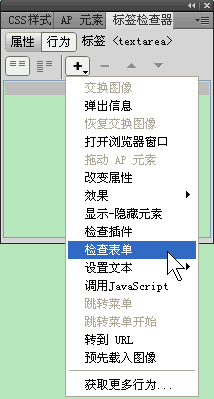
開啟「檢查表單」對話框後,從「欄位」清單中選擇要驗證的文字方塊。
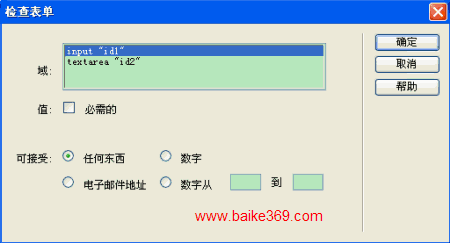
若該欄位為必填,請在「值」中勾選「必需的」。接著在「可接受」中選擇資料類型:
- 任何東西:只檢查欄位是否含有資料,不限資料型態。
- 數字:檢查欄位是否僅包含數字。
- 電子郵件地址:檢查是否包含 @ 符號。
- 數字從:檢查數值是否落在指定範圍內。
需要驗證多個欄位時,重複設定即可,最後按下「確定」。若是提交時驗證多個欄位,onSubmit 事件會自動出現在「事件」選單中;若驗證單一欄位,則要確認事件為 onBlur 或 onChange。兩者的差別在於:onBlur 無論是否輸入內容都會觸發,onChange 則僅在內容改變時觸發。因此必填欄位建議使用 onBlur。
二、將預設英文提示改為中文
1. 將文字方塊的 name 與 id 改為合適的名稱。
2. 把 is required 改為「不能為空」等訊息:
} } } else if (test.charAt(0) == "R") errors += "- "+nm+" 不能為空。 "; }
3. 把 The following error(s) occurred: 改為「提示」等文字:
} if (errors) alert("提示: "+errors);
更多精彩教學請持續關注網頁設計教程欄目。