本篇文章以 Macromedia Dreamweaver 8 為例,帶你一步步完成遠程站點的設定,並把辛苦做好的網頁正式發布上線。所謂遠程站點,通常指的就是運行 Web 服務器的遠端電腦上,用來存放本地檔案副本的位置——當訪客在瀏覽器中開啟你的網站時,其實就是在讀取這台服務器上的內容。
先認識「遠程站點」
網站做好之後,下一步自然是把檔案上傳到遠端資料夾,讓全世界都能瀏覽。這個用來存放測試、正式、協作或發布檔案的位置,Dreamweaver 稱之為「遠程站點」。
在動手之前,你必須先具備存取遠端 Web 服務器的權限,例如你的 ISP 主機、客戶的服務器、公司的內部網路主機,或是本機上運行 IIS 的 Windows 電腦。若目前還沒有這樣的服務器,請盡快與 ISP、客戶或系統管理員聯繫取得協助。此外,你也可以在自己的電腦上架設 Web 服務器,例如 Windows 的 IIS 或 Macintosh 的 Apache。
小提醒:如果遠程根資料夾是空的,本教學的流程會最順利;若遠程站點裡已有檔案,建議先在服務器上建立一個空資料夾,再把它當成遠程根資料夾使用。正式開始前,也請先定義好一個本地站點。
定義遠程資料夾
接下來要設定遠程資料夾,以便發布網頁。由於遠程站點往往就是本地站點的完整副本,因此這個資料夾的名稱通常會和本地資料夾一致。你在遠端發布的檔案與子資料夾,基本上就是本地版本的鏡像。
請在遠程服務器的 Web 根資料夾中建立一個空資料夾,並命名為 cafe_townsend(與本地根資料夾同名)。
補充:如果 Dreamweaver 是你連線遠程服務器的唯一途徑,在完成遠端設定並建立連線之前,你是無法在遠端建立空資料夾的。這種情況下,你可以先把主機目錄定義為遠程資料夾,或等連線成功後再建立。連上之後,就能用「檔案」面板新增遠端資料夾了。
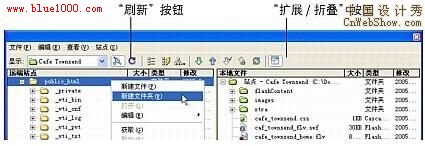
在 Dreamweaver 中設定遠端連線
建立連線後,「檔案」面板的「遠程」檢視就會列出服務器上的所有檔案,就像「本地」檢視列出本機檔案一樣。你可以從面板頂端的彈出式選單切換檢視,或點擊工具列上的「擴充/摺疊」按鈕,讓本地與遠程檢視並排顯示。
接著依序操作:
1. 選擇「站點」>「管理站點」,在清單中選取「Cafe Townsend 站點」,點擊「編輯」。
2. 在「站點定義」對話框中切到「進階」頁籤,從左側「類別」清單選擇「遠程資訊」。
3. 選擇一個「存取」方式。連線到 Internet 上的服務器最常用 FTP 與 SFTP;連線公司內部網路或本機服務器則常用「本機/網路」。不確定時,請詢問系統管理員。
若選擇 FTP,請填入主機名稱(如 ftp.macromedia.com)、主機目錄路徑、使用者名稱與密碼,並在支援的情況下勾選「使用安全 FTP (SFTP)」,最後點擊「測試」驗證連線。若選擇「本機/網路」,則點擊資料夾圖示,瀏覽到遠端根資料夾即可。
設定完成後按下「確定」,Dreamweaver 便會建立到遠端資料夾的連線,再點「完成」關閉對話框。
上傳本地檔案
本地與遠程資料夾都設定好之後,就能把檔案上傳到 Web 服務器了。要讓大眾瀏覽你的網站,務必完成上傳——即使服務器就運行在你自己的電腦上也一樣。
在「檔案」面板中選取站點的本地根資料夾(cafe_townsend),點擊工具列上藍色的「上傳檔案」箭頭圖示。當 Dreamweaver 詢問是否上傳整個站點時,按下「確定」,它就會把所有檔案複製到你定義的遠程資料夾。由於是整站傳輸,過程可能需要一些時間。
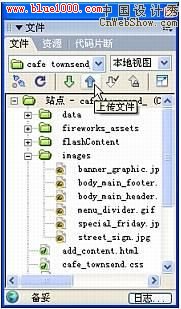
上傳完成後,別忘了在瀏覽器中開啟遠程站點,確認所有檔案都正確上線。
常見的遠端設定疑難排解
Web 服務器的配置方式百百種,以下整理幾個常見問題:
・Dreamweaver 的 FTP 實作可能與某些代理服務器、多層防火牆或其他間接存取方式不相容,遇到問題請洽系統管理員。
・Dreamweaver 的 FTP 必須連接到遠程系統的根資料夾,請確認已將根資料夾指定為主機目錄;若使用單一斜線 (/) 無法連上,可嘗試改用相對路徑(例如 ../../)指向根資料夾。
・檔名或資料夾名稱若含有空白與特殊字元,往往會在傳輸時出問題。建議以底線取代空白,並盡量避免冒號、斜線、句點、撇號等字元,以免干擾 Dreamweaver 建立站點地圖。遇到檔名過長時,改用較短的名稱;在 Macintosh 上檔名不可超過 31 個字元。
・許多服務器會用符號連結(Unix)、捷徑(Windows)或別名(Macintosh)串接不同位置的資料夾。若你能連上服務器的一部分卻連不上另一部分,可能就是別名差異所致。
・若出現「無法上傳檔案」的訊息,可能是遠程空間不足,請查看 FTP 記錄(選擇「站點」>「進階」>「FTP 記錄」)以取得更多線索。
- 上一篇文章: 徹底搞懂 Dreamweaver 臨時文件的來龍去脈
- 下一篇文章: 在 Dreamweaver 中打造專業 CSS:從觀念到實作