從本實例開始,將以先前建立的資料庫與連線為基礎,開發一家玩具公司的電子商務平台。本文示範如何在註冊頁面驗證使用者輸入的資料。
效果說明
使用者透過「uselogin.aspx」註冊成為公司客戶,提交資料時系統會進行有效性驗證,藉此管理註冊資訊。
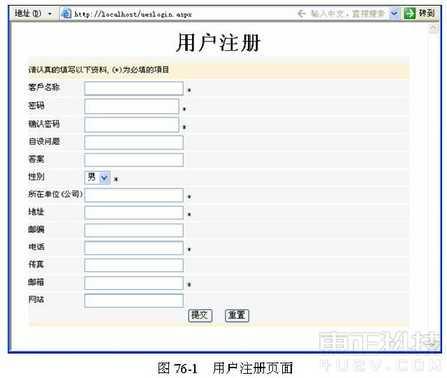
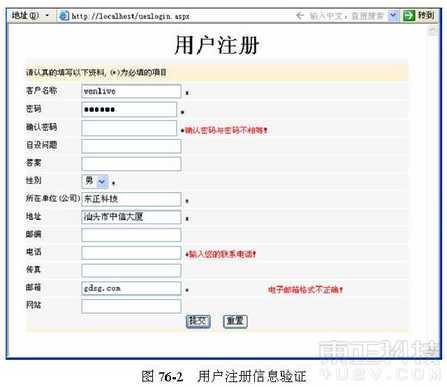
創作構思
透過 ASP.NET 驗證伺服器控制項即可驗證註冊資料。本實例使用 DreamweaverKH 表儲存使用者資訊,其中使用者名稱(USENAME)必須唯一;新註冊者預設為非高級用戶(USEQL 為「否」),需管理員審核通過後才升為高級用戶,未通過審核時 GLSC 設為「否」,反之為「是」。
步驟一:設計基本頁面
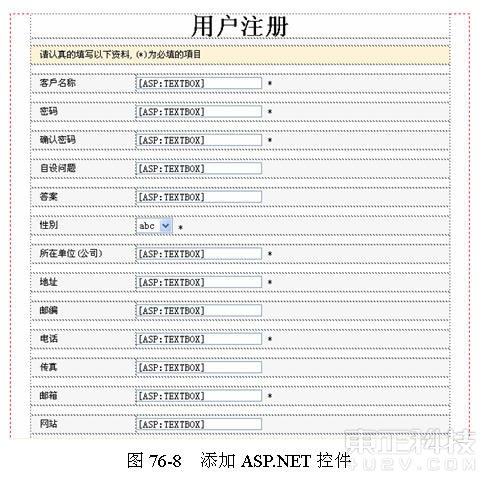
(1) 新增空白「ASP.NET」動態頁,命名為「uselogin.aspx」存於站點根目錄,先插入表單。
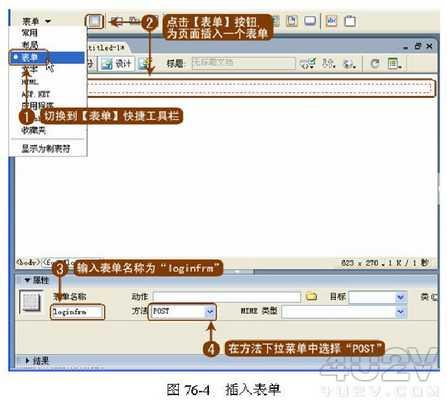
(2) 將表單定義為 Server Form。由於所有 ASP.NET 控制項都必須放在含 runat="server" 的表單中,且每頁只能有一個 Server Form,建議養成先加表單的習慣。

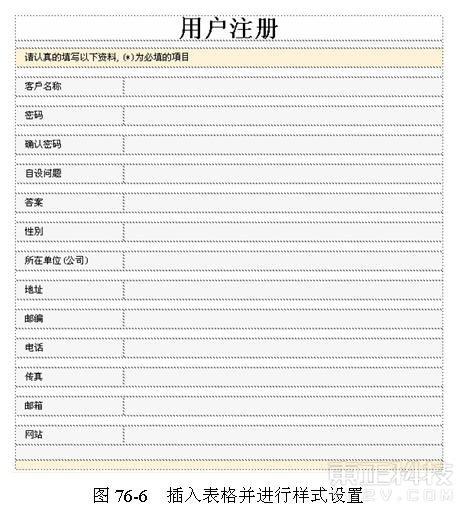
(3) 在設計檢視中設計表格並設定樣式。
(4) 為「客戶名稱」加入文字方塊,ID 設為「USENAME」。將控制項 ID 設得與欄位名相同,程式執行起來會更直接。
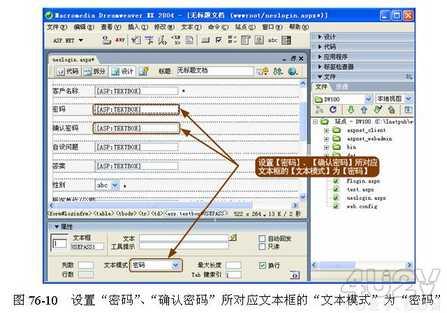
(5) 繼續加入其他文字方塊,ID 皆與對應欄位名相同。「性別」用下拉選單、「確認密碼」ID 為「USEPASS1」,並將「密碼」與「確認密碼」的文字模式設為「密碼」。

(6) 加入「提交」按鈕。

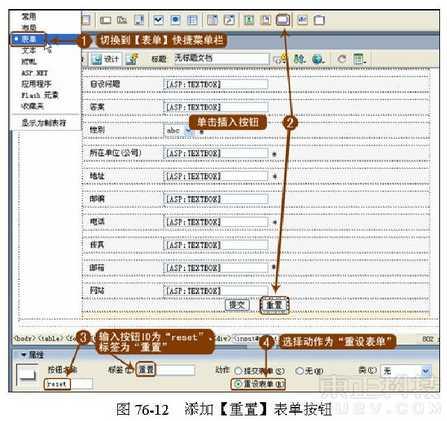
(7) 加入「重置」表單按鈕。
步驟二:驗證必填資料
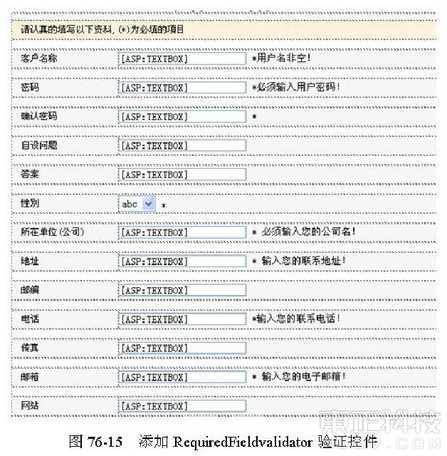
將游標移到「USENAME」之後,加入 RequiredFieldValidator 驗證控制項,並為其他必填欄位逐一加上驗證。(確認密碼 USEPASS1 不需加,因會用 CompareValidator 比對;性別下拉選單只有男女兩項,也無須加。)
步驟三:密碼比較驗證
開啟標籤選擇器,選「asp:CompareValidator」,為「USEPASS」加入與「USEPASS1」的比較驗證,按確定完成。
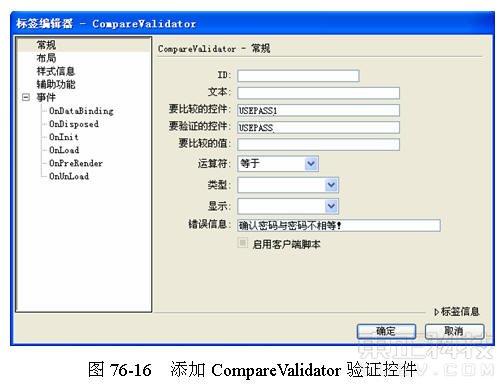
步驟四:驗證電子郵件
選「asp:RegularExpressionValidator」,為「USEEMAIL」加入驗證,驗證運算式為:
\w+([-+.]\w+)*@\w+([-.]\w+)*\.\w+([-.]\w+)*
這裡的運算式其實就是正規表達式,想深入者可參考相關資料。最後存檔「uselogin.aspx」並在 IE 預覽。
本實例說明了非空驗證、比較驗證與自訂驗證三種方法,想更精細驗證可搭配正規表達式自訂。
更多精彩教學請持續關注網頁設計教程欄目。
- 上一篇文章: 用 Dreamweaver 實作簡單的網頁搜尋功能
- 下一篇文章: 如何在 Dreamweaver 中建立資料庫連接