在居中頁面中使用圖層,最大的難題就是定位問題——一旦改變螢幕解析度,圖層相對其他居中元素就會跑位。本文介紹讓圖層在居中頁面中不再錯位的方法。
圖層的絕對定位與相對定位
絕對定位碼:
<div id="Layer1" style="position:absolute; left:45px; top:25px; width:400px; height:155px; z-index:1"></div>
相對定位碼:
<div id="Layer1" style="position: relative; left:45px; top:25px; width:400px; height:155px; z-index:1"></div>
在居中頁面插入相對定位圖層,圖層位置會居中,但它變得無法移動,使用上不太方便。若插入絕對定位碼,當 left 與 top 含有數值時,圖層就無法居中;而清除 left 與 top 屬性後,圖層可以居中,且相對頁面其他居中元素不會錯位。
「描繪圖層」與「插入圖層」的差別
在一個居中頁面中,使用「描繪圖層」產生的碼並不在居中碼之內;而使用「插入圖層」產生的碼則落在居中結構之中。因此,要使圖層相對其他元素不錯位,就必須使用「插入圖層」。
在居中頁面中,有兩種常用方法可讓圖層相對其他居中元素不錯位。
方法一:使用插入圖層
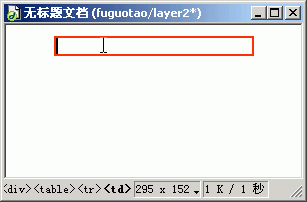
1、在居中頁面中把插入點放在文件裡(本例放在表格中)。
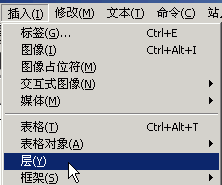
2、選擇「插入」/「圖層」選單。
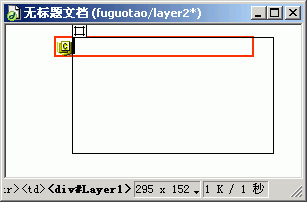
3、文件中便插入了一個圖層(本例插於表格中)。在 IE 中測試、改變解析度,圖層內容相對其他居中元素都不會錯位。
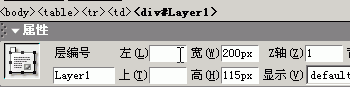
在屬性面板查看這個圖層,會發現它清除了「左」與「上」的值。
這種方法常用來製作彈出式選單。
方法二:使用巢狀圖層
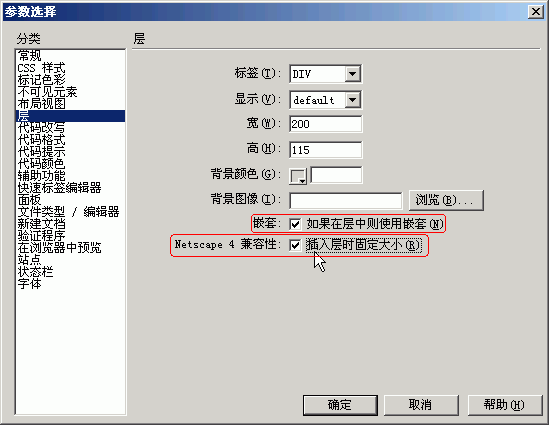
巢狀圖層是指程式碼包含在另一個圖層中的圖層。使用前,先做一些參數設定:選擇「編輯」/「參數選擇」,在對話框中勾選「Netscape 4 相容性:插入圖層時固定大小」,這樣製作的巢狀圖層就能相容 Netscape 4;並勾選「巢狀:如果在圖層中則使用巢狀」。
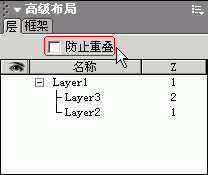
打開圖層面板,不要勾選「防止重疊」。
在一個居中頁面插入表格,於表格中插入一個圖層,這個圖層相對表格不會錯位;再在這個圖層中用「插入」/「圖層」插入一個子層(巢狀圖層),無論怎麼移動這個子層,它相對其他居中元素都不會錯位。
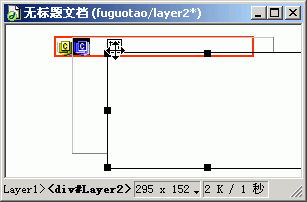
在一個插入圖層中可放入多個巢狀圖層,再把巢狀圖層移到需要的位置,這樣在居中頁面就能隨心所欲地使用圖層了。
結論:居中頁面製作彈出選單時,使用「插入」/「圖層」;用圖層做版面配置或放置內容時,使用巢狀圖層。
- 上一篇文章: Dreamweaver 中靈活調整網頁表格的高度與寬度
- 下一篇文章: 用 Dreamweaver 輕鬆完成資料表的匯入與排序