隨著網際網路的普及,越來越多人希望深入參與其中,擁有個人網站已成潮流。製作簡單網頁並不難,但要做出超凡脫俗的網站就不容易了。
通常一個網站有幾十甚至幾百個風格相似的頁面,若每次都重新設定網頁結構與導航列、圖示就十分麻煩。Dreamweaver MX2004 的模板功能可簡化操作——它把網頁布局與內容分離,布局設計好後存為模板,相同布局的頁面即可透過模板建立,大幅提升效率。
一、製作模板
製作模板與製作普通頁面幾乎相同,只是不需把所有部分都完成,僅需做出導航列、標題欄等各頁公有部分,中間則用頁面具體內容填充。
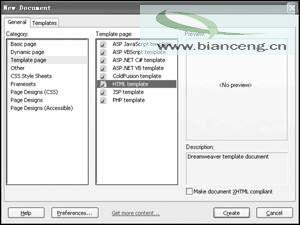
第一步:執行「File」→「New」,於視窗中依序選「Template page」→「HTML template」,點擊「Create」建立模板檔。
第二步:於設計檢視下插入網頁框架、導航列、Flash 標題等公有元素,執行「File」→「Save」儲存模板。
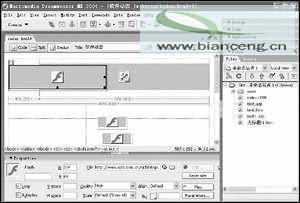
小提示:可先下載一個中意的網頁,於 Dreamweaver 中開啟,僅保留框架等元素後以「File」→「Save as Template」存為模板,省去不少時間。
為避免誤操作導致模板元素變化,模板內容預設不可編輯,只有設為可編輯狀態的區域,才能在以此模板建立的文件中改變。選取某區域後執行「Modify」→「Templates」→「New Editable Region」,於對話框中命名即完成設定。設定後記得執行「File」→「Save」儲存。
二、使用模板
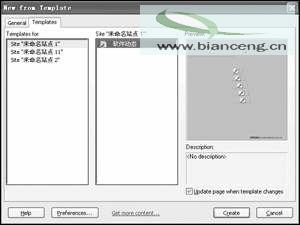
有了模板後,編輯網頁時就能使用。於主視窗執行「File」→「New」開啟視窗,進入「Templates」標籤即可看到已存的模板,選取後可於右側預覽區預覽,最後點擊「Create」開啟。
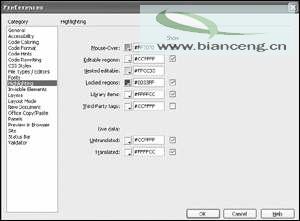
開啟的模板中,無法編輯的區域會高亮顯示;有些鎖定區因圖片蓋住背景色而不高亮,可執行「Edit」→「Preferences」,於「Category」選「Highlighting」,右側勾選「Locked regions」旁的「Show」並設高亮色為藍色,即可清楚分辨鎖定區。
小提示:若仍看不到高亮,可選「View」→「Visual Aids」→「Invisible Elements」。最後只要在可編輯區加入內容,儲存頁面即可。
三、修改與更換模板
透過模板建立多個頁面後,若需更改版面或增加欄目,逐一手動修改非常麻煩,此時可用模板修改功能。修改模板並儲存後,系統會跳出提示框詢問是否更新所有使用該模板的頁面,確認後會顯示更新頁面總數與時間。
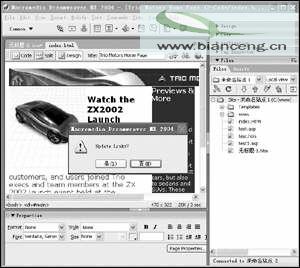
Dreamweaver MX2004 也提供為網頁更換模板的功能,就像換衣服一樣。但可更換的條件是:頁面必須透過模板建立,且可編輯區域的數量與名稱須與新模板一致。例如原頁有 t1、t2、t3 三個可編輯區,只要新模板也有相同名稱的三個區域,即可更換,且各區內容保持不變。方法是執行「Windows」→「Templates」開啟模板面板,選取合適模板後點擊「Apply to Page」即可。
小提示:可利用此功能為首頁分別製作夏天與冬天版本,方便隨時更換。模板的相關內容還很多,限於篇幅僅選部分介紹,希望大家能舉一反三,領略模板的精妙所在。
- 上一篇文章: 用 DW8 實現網頁區域內的選擇顯示
- 下一篇文章: Dreamweaver CSS 屬性多樣性詳解