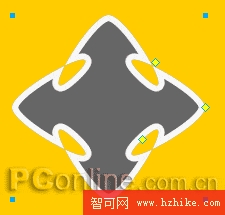
接下來,我們要對星形物件進行變形處理,做出圖標的形狀。
a、選中最上端的調整點,往下方拖動;
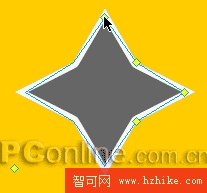
b、選中上部第二個調整點,往內部拖動,調整內角的圓滑度;
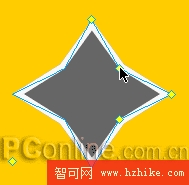
c、選中最右側的調整點,朝中心方向拖動,增加頂角的圓滑度;
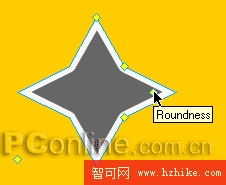
d、選中右下方的調整點,往內部拖動,效果請看下圖;
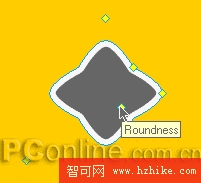
e、將調整完成的圖形物件整體縮放,放大後的效果如下圖;
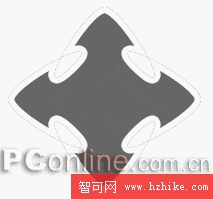
7、可能有朋友還不太理解,為何前面非得動用外掛。下面我們就來對比使用前後的差別。先暫且把圖標物件的描邊取消。
a、下圖是使用外掛後的效果——即使已無描邊,圖形邊緣仍能看到一層淡淡的描邊線,當然它已不再是真正的描邊了;
b、若不使用外掛,取消描邊後的圖形邊緣非常乾淨,什麼都沒有了。
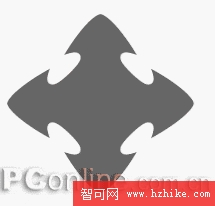
差別一目了然,就不再多說,我們繼續往下操作。
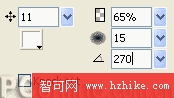
8、恢復圖形物件的描邊設定。選中此刻的圖形物件,執行 Effect>Shadow and Glow>Inner Shadow 命令。Distance 依描邊寬度設定,約為描邊寬度的兩倍;Softness 要更大一些;角度設為 270 度,具體參數請參看下圖:
9、繼續執行 Effect>Shadow and Glow>Inner Shadow,顏色採用「#666666」,角度設為 450 度,其餘設定請參看下圖:
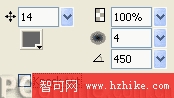
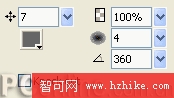
10、再次執行 Effect>Shadow and Glow>Inner Shadow,顏色同樣用「#666666」,角度設為 360 度或 0 度皆可,其餘數值請看下圖:
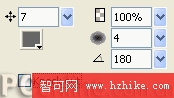
11、再執行一次 Effect>Shadow and Glow>Inner Shadow,顏色用「#666666」,角度設為 180 度,其餘設定請看下圖:
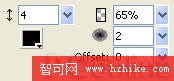
12、接著執行 Effect>Shadow and Glow>Inner Glow,顏色採用黑色,其餘設定請看下圖:
至此,圖形標誌的主體工程已完成,效果如下圖:
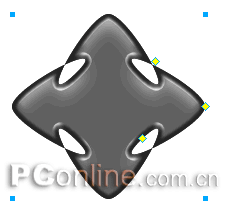
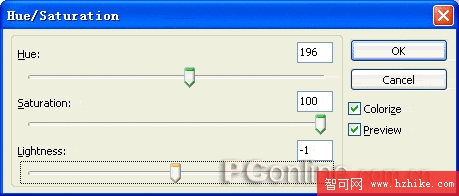
13、接下來,我們要對圖標物件的顏色與光感進行調整。執行 Effect>Adjust Color>Hue/Saturation,具體設定請看下圖,記得一定要勾選 Colorize 選項。
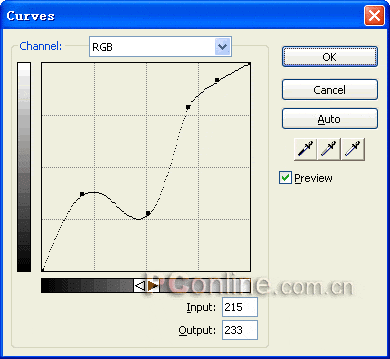
14、馬不停蹄,接著執行 Effect>Adjust Color>Curves。這一步自由度高多了,如果你想盡快看到成品,可以參照下圖的曲線形狀與位置來設定:
15、一切設定就緒,來看看我們辛苦半天的成果吧:
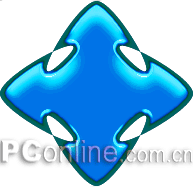
最終效果與 Macromedia 的範例幾乎八九不離十,是不是很有成就感?
別急,再來試試那個辛苦製作的外掛面板吧。選取「超級選取工具」,選中圖形物件,分別看看「路徑居中」與「居內」所產生的效果。
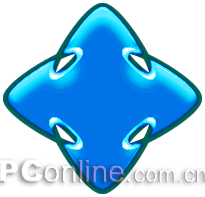 居中
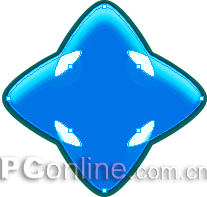 居內
- 上一篇文章: Fireworks 切圖全解析:把設計稿變成網頁
- 下一篇文章: 用 Fireworks 製作逼真的水波動畫