
想不想擁有一隻永不掉毛、也不用餵食的可愛小狗?這次要帶大家用 Fireworks 從零開始,畫出一隻圓滾滾的卡通狗狗,最後再替牠配上風景背景,做成一張溫馨的桌面桌布。整個流程不難,關鍵在於「先建輪廓、再上色彩、最後補光影」這三個階段。
設計構想
整體思路很單純:第一步用 Fireworks 的向量路徑工具把小狗的外形勾出來;接著針對不同部位逐一填色;最後找一張風景照,透過 Fireworks 的濾鏡功能修飾一下,當作小狗的背景,讓畫面更有故事性。
逐步實作
1. 開啟 Fireworks,新增一張 1024×768 的圖像,背景設為白色。由於畫布偏大,建議把顯示比例調到 66% 左右,這樣編輯時視野會更開闊,如下圖。
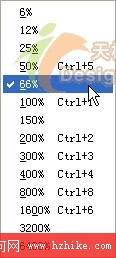
圖1 調整顯示比例
2. 從工具箱挑出「橢圓工具」,畫出兩個橢圓。這裡把筆觸大小設為 6,筆觸類型選「柔化圓形」,線條會比較柔和。
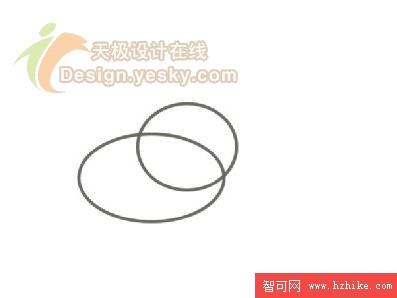
圖2 繪製兩個橢圓
3. 同時選中這兩個橢圓,依序點選【修改】→【組合路徑】→【聯合】,把兩條路徑合成一個整體,就得到狗狗的臉部基本形狀了。(本文版權歸原作者所有)
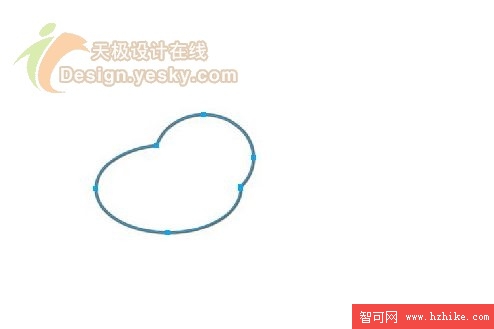
圖3 組合路徑
4. 用「鋼筆工具」在路徑上加些錨點,再拖動每個錨點的控制桿,慢慢把「臉型」修飾到滿意為止。
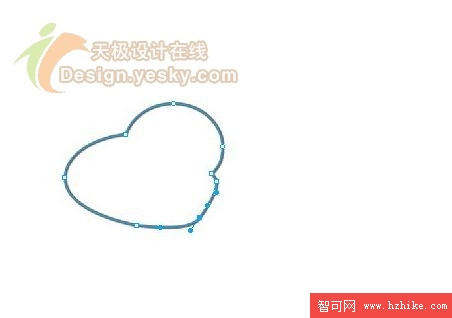
圖4 調整錨點
5. 用同樣的手法把身體、耳朵、尾巴等其他部位也勾出來。這裡有個小提醒:與其用鋼筆工具一個點一個點慢慢戳,不如把橢圓、矩形與鋼筆工具混搭使用,先拉出大致的形狀再修,因為純靠鋼筆點出來的線條稜角會偏多、不夠圓潤。如果預算允許,添一台繪圖板會讓作畫更順手。
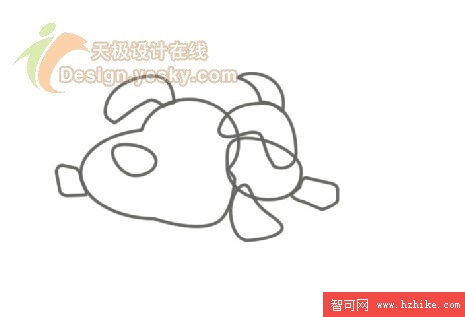
圖5 勾勒出狗狗的輪廓
6. 輪廓完成後,就進入上色階段。不同部位要搭配不同深淺的顏色:鼻子、耳朵、尾巴這類末端部位顏色壓深一點,身體則可以淺一些。本例中,鼻子填 #CE8500,耳朵與尾巴填 #E6B300,身體填 #FEE277,腳掌填 #FEF8AA。(本文版權歸原作者所有)
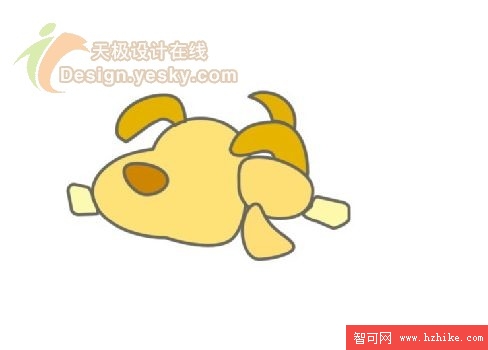
圖6 為狗狗上色
7. 想讓畫面更有立體感,這裡分享一個實用的小技巧:把畫好的向量路徑複製一份,將複製出來的那層縮小、筆觸設為無,再把原本那層的顏色調深,明暗對比立刻就出來了。下圖示範的就是臉部複製後、把底層調深的成果。
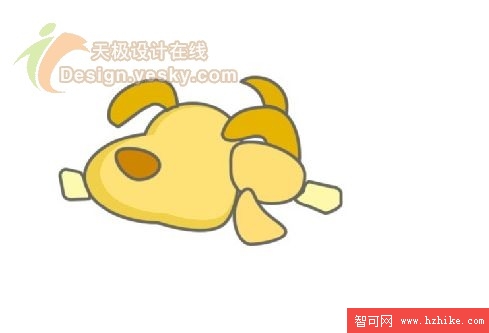
圖7 複製路徑並調整填充色
8. 用相同邏輯處理其他部位,有些區域還能改用漸層填充讓質感更細緻。全部弄好後,再微調各圖層的前後堆疊順序,就能得到明暗層次分明的卡通效果。此時你會發現,臉部、尾巴、鼻子都已經有了自然的陰影。
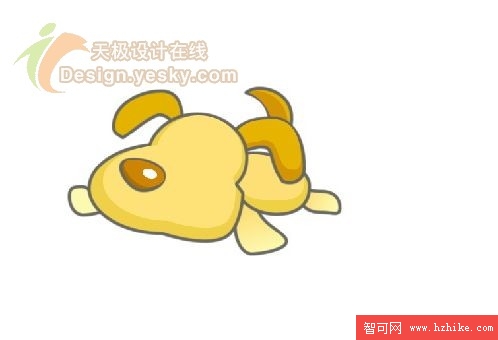
圖8 為圖像加入光影
9. 狗狗還缺一雙眼睛。做法很簡單:畫一個橢圓,用「刀子工具」從中裁出一道細長的弧線,再用縮放工具調整大小與角度,複製成兩顆小小的眼睛即可。

圖9 畫出狗狗的眼睛
10. 狗狗大致成形,但還能再點綴一下。比如在臉上加個小花紋、補一張小嘴巴,順手把身體接縫處不順的地方修一修,整隻狗就會更活潑可愛。

圖10 加上嘴巴與花臉
11. 最後,替狗狗加一個對話泡泡,讓牠瞬間萌度破表。這裡可以直接用自動形狀面板裡的「文字泡泡工具」,拖進畫布後再用縮放工具調整大小就完成了。
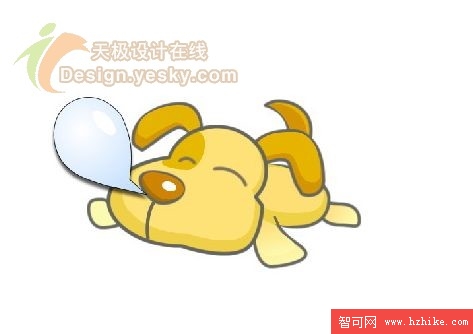
圖11 加上對話泡泡
到這裡,一隻既可愛又有質感的卡通小狗就大功告成,直接設成桌面桌布相當吸睛!
- 上一篇文章: Fireworks 製作個性化桌面台歷
- 下一篇文章: Fireworks 實作:輕鬆做出多格窗格效果圖片