
說明:這個看似複雜的圓形效果,其實是用 Tween Instances 命令自動生成的,所以你完全不必為排列整齊這些橢圓而煩惱;漸層填色的變化也能為圖像帶來截然不同的風貌。完成本例後,多動動腦筋,說不定你還能創作出別樣的效果。
具體製作過程:
首先在 Fireworks 中用 File > New 新增一個 200×200 像素、白色畫布的文件,點擊 OK。
選擇工具面板的 Ellipse 橢圓工具,在畫布中央畫一個橢圓,尺寸可在 Info 面板中設 W 為 30、H 為 180,按回車確認。在工具面板的 Colors 選項中把描邊設為紅色、填充設為 None(空)。
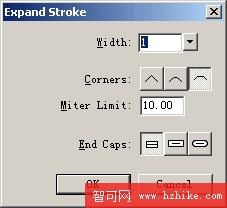
使用 Modify > Alter Path > Expand Stroke 命令擴展路徑,在彈出的 Expand Stroke 視窗中把 Width 設為 1,點擊 OK。
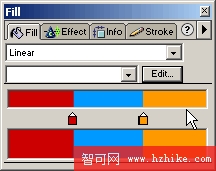
此時由於路徑被擴展成了填充物件,而我們在 Stroke 面板把描邊設為 None,所以要切換到 Fill 面板,從 Fill Category 下拉清單選 Linear(線性漸變),點 Edit 在漸變編輯器中做如下圖的設定:共有四個顏色標記,分別是紅、藍、藍、黃,其中紅與藍疊在一起、藍與黃疊在一起。
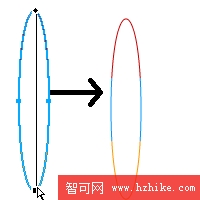
接著設定線性漸變的方向:用黑色箭頭工具把黑色小圓點移到橢圓頂部,再把黑色矩形點拉到橢圓底部,就得到下圖的樣子。
按 F8 鍵,在彈出的 Symbol Properties 視窗中確認 Type 為 Graphic,在 Name 中為這個符號命名(也可沿用預設),點 OK 完成符號轉換。
用 Edit > Clone 克隆這個符號物件,在克隆物件被選取時,執行 Modify > Transform > Rotate 180°,讓它被旋轉 180 度。
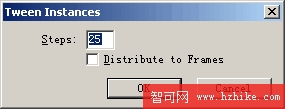
用 Ctrl+A 全選這兩個物件,執行 Modify > Symbol > Tween Instances 進行插幀。在 Tween Instances 視窗中把 Steps 設為 15~40 之間的某個值(本例設為 25),不要勾選 Distribute to Frames,點 OK。
若照上述步驟操作,應該就會出現下圖的形狀。這效果挺有意思的吧?別吃驚,這正是 Tween Instances 命令的功勞,它還能做很多變化,可以參考本系列的其他教學。
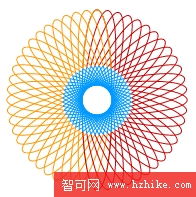
好了,既然這篇叫「旋舞」,那就讓它動起來吧。
用 Ctrl+A 全選這些物件,再用 Modify > Group(或 Ctrl+G)群組。
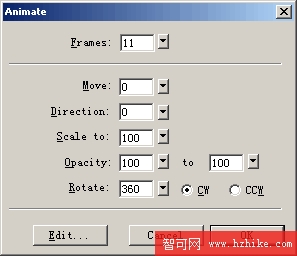
按 F8 鍵,在 Symbol Properties 視窗中選擇 Animation 類型並點 OK,接著會跳出 Animate 視窗,在這裡把 Frames 設為 11,最下方的 Rotate 設為 360,其餘維持預設即可,點 OK。這個過程可能需要一點時間,請耐心等待,程式正在自動生成各個影格。
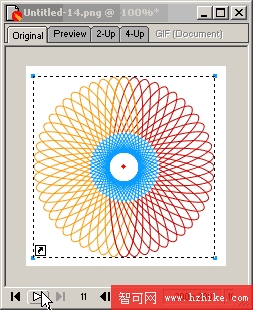
動畫建立完成後,文件會如下圖,視窗左下角有一排播放按鈕,點擊白色箭頭所指的按鈕就能預覽動畫了。
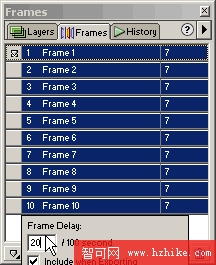
如果你覺得播放過程有點卡頓,是因為剛才把 Rotate 設為 360 度,導致第一影格與最後一影格重複了。打開 Frames 面板,選中 Frame 11,點擊影格面板右下角的垃圾桶按鈕,把多餘的影格刪掉即可。
若覺得播放速度偏快,點擊 Frame 1,按住 Shift 再點 Frame 10 一起選取,雙擊任一影格右側的「7」,在彈出的 Frame Delay 視窗中把數值加大(本例設為 20),即可延長影格延遲時間。
好了,動畫效果完成。將它存成 GIF 動畫輸出:使用 File > Export Preview,在 Options 分頁中把 Format 設為 Animated GIF(這是最關鍵的一項),接著可設定 GIF 的顏色值,並在 File 分頁中調整動畫的尺寸比例。設定完成後點 Export,存檔到硬碟即可,本例到此完成。
- 上一篇文章: 用 Fireworks 打造金屬質感按鈕
- 下一篇文章: 用 Fireworks 製作心形圖案