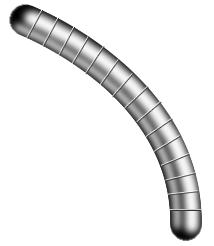
Fireworks 金屬節教學:用雙線條堆出金屬管材質
編輯:Fireworks基礎
這是在網路上很常見的一種金屬管狀物件。製作過程中,你隨時都能用 Ctrl+Z 撤回上一步,大膽嘗試就好。
一、畫出主曲線
先執行 File → New(Ctrl+N)開一個 300×300 像素的文件。若圖要用於 網絡 發布,解析度保持預設 72。
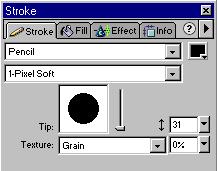
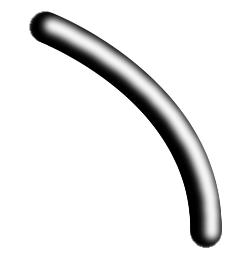
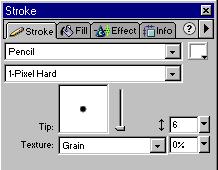
用鋼筆工具畫曲線,描邊依下圖設定:在左上方單擊畫布,再到右下方單擊並拖曳,拉出合適的弧線。
二、加上亮邊
按 Ctrl+Shift+D 克隆曲線,依下圖調整描邊屬性,並在效果面板設定 Gaussian 為 3.0,再用方向鍵往右上移動,做出右下側的受光邊。
三、加上暗邊
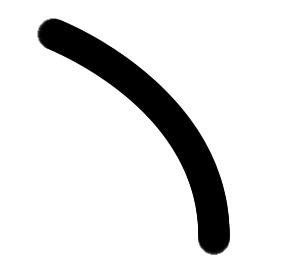
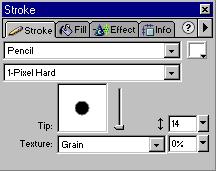
重新選取黑色曲線,再按 Ctrl+Shift+D 克隆一次,依左下方調整描邊,同樣加上 Effects → Blur → Gaussian Blur,數值 3.0,然後用方向鍵往左下移動。亮邊與暗邊一組,管狀的圓潤感就出現了。
四、加上管上的金屬節
在曲線上畫一條直線(直線工具或鋼筆皆可),屬性設為 1 pixel、白色,稍後再配一條黑色線。
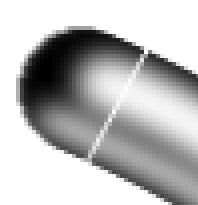
按 Ctrl+Shift+D 複製白線,用方向鍵往左下各移一個像素,就得到黑線。用 Shift 同時選中黑白兩線,執行 Modify → Group 群組。接著克隆這個群組,用方向鍵移動並以縮放工具旋轉到合適角度,重複這個動作,直到黑白線條沿著整條曲線排滿。
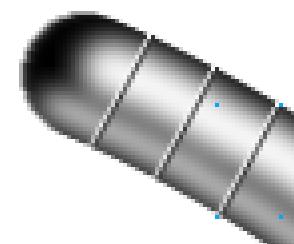
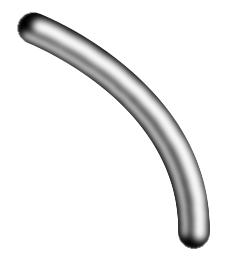
最終效果: