Fireworks 動畫優化與導出詳解(二):幀處置、延時與循環
編輯:Fireworks基礎
把每一幀的行為講清楚
1. 設置幀的處置方式
在動畫頁籤中選取要處理的某一幀,點擊處置方式按鈕,會彈出圖 4 的選單,可從中挑一種處置方式。

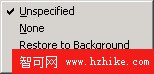
圖 4 彈出選單
各選項的含義如下:
· Unspecified(未指定):不指定處置方式,由 Fireworks 為每一幀自動挑選,用於產生檔案最小的 GIF 動畫。
· None(無):在下一幀顯示前不處置這一幀,下一幀直接疊上去。常用於在較大的背景上疊出較小物件,做出由小到大的效果。
· Restore to Background(恢復到背景):刪去當前幀的圖像,回復背景區域的顏色或圖案,適合在透明背景中移動物件。
· Restore to Previous(恢復為上一個):把當前幀的內容顯示在前一幀的背景上,適合在圖片類背景上移動物件。
2. 設置某一幀是否導出
在動畫頁籤中也能控制某一幀要不要輸出。點擊幀項目左邊的圖示,該圖示會消失,代表這一幀不顯示;再點一次,圖示回來了,代表這一幀會被導出。

3. 設置幀延時
選中一個或多個幀,在導出預覽對話框的「Animation」頁籤上方即可設定幀的顯示時間,如圖 5。另外,依目前的幀數與每幀延時,系統還會算出動畫播放一次的總時間,顯示在幀項目右下角,如圖 6。
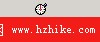
圖 5 設置幀延時

圖 6 顯示播放時間
4. 設置循環次數
同樣可以在「動畫」頁籤中設定循環次數,點擊該按鈕可設為播放 1 次,另一顆則可設定其他次數;也能從右側的「循環次數」下拉清單中挑選或直接輸入數值,如圖 7。

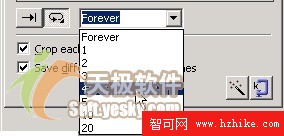
圖 7 設置循環次數
三、動畫導出
製作動畫時應該隨時預覽,取得最佳效果後就能輸出。點擊導出對話框中的導出按鈕,開啟導出對話框即可完成 GIF 動畫的輸出,如圖 8。
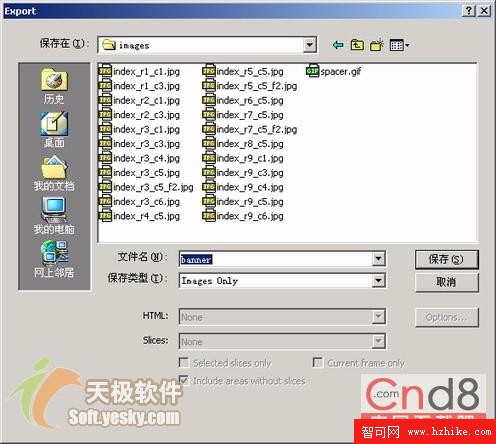
圖 8 導出動畫
另外,若要輸出成 Flash 動畫,只要在導出對話框的存檔類型清單中選擇 Macromedia Flash SWF 即可。
- 上一篇文章: Fireworks 動畫優化與導出詳解(一):兩種優化途徑
- 下一篇文章: Fireworks 優化網頁圖像詳解(一):格式選擇與內建方案