用 Fireworks MX 做一張有縱深的立體感相片
編輯:Fireworks基礎
相框加陰影的做法到處都是,看多了難免膩。其實只要多一層漸層、多一個透視變形,相片就能浮起來。以下是我在 FW MX 裡做的一個實例。

不難,跟著做就好。
一、建立檔
新增一個 200*200、背景白色的檔案。
二、畫出相紙本體
在畫布上畫一個 W=120、H=80 的白色矩形,填充設定如下。

三、複製一塊當陰影
選中矩形,Ctrl+C 再 Ctrl+V 複製一份。此時 layers > layer 1 面板裡會有兩個 Rectangle,請選取第二個,在 Properties 中把 solid 設為 #999999,Edge 設為 Feather=5。

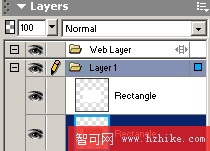
很明顯,第二個 Rectangle 存在的唯一目的就是當陰影。
四、把陰影稍微變形
仍選中第二個 Rectangle,為了讓陰影帶出方向感,需要一點變形處理。
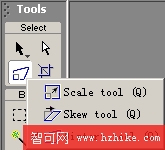
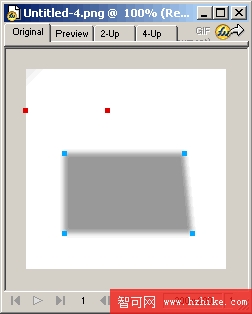
調成下圖的樣子:
五、第三層:漸層反光面
再畫第三個長方形,W=82、H=64,填充類型選 linear。
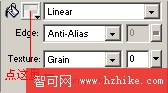
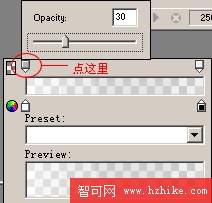
點開設定後如下圖。左側的 Opacity 設為 30,右側設為 6——數字越小越透明,越大越實。接著慢慢調整黑白之間的漸層過渡,這一步是立體感的關鍵之一,值得多花點耐心。

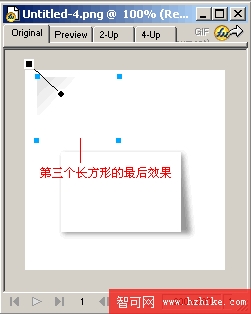
全部設好後,第三個長方形的模樣如下:
六、層序與位置
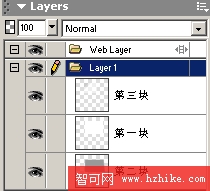
在 layers 面板中,把三個長方形按下圖的順序排列。這一步不能出錯,順序一亂,立體感就沒了。
然後把三個長方形擺成下圖的相對位置:

到這裡已經完成九成。如果不夠滿意,回上一步慢慢調漸層和陰影就好。剩下的工作只有一件:找一張喜歡的圖片,縮到合適大小,放到 layers 最上層,完成。

- 上一篇文章: Fireworks 蒙版技術:用貼上方式完成遮罩
- 下一篇文章: 用 Fireworks 做動態簽名:讓筆尖沿著字跡寫下去