Fireworks 實作教學:做出網格化的像素風格圖像
編輯:Fireworks基礎
把照片或插畫轉成像素方塊堆疊的網格效果,是版面設計裡相當實用的一招。這種帶點復古電玩感的質地,拿來當網頁背景或跨頁通欄的底圖特別合適,如下圖所示。
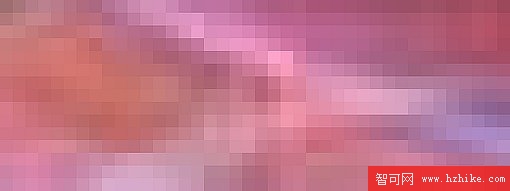
圖4-127 網格化圖像效果
製作步驟
1. 開啟素材
先在 Fireworks 中打開要處理的素材圖像。
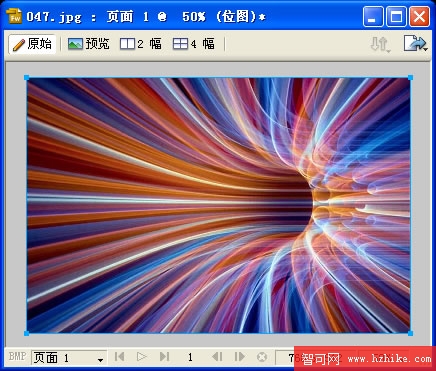
圖4-128 打開素材圖像
2. 大幅放大檢視
按快捷鍵【Ctrl 6】,把畫面的顯示比例放大到 1600%。放得夠大,後面的截屏才能取到清晰的像素格。
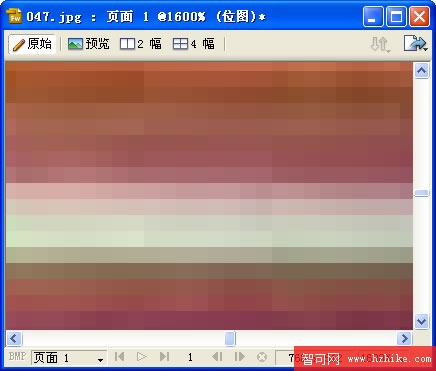
圖4-129 放大顯示比例
3. 截屏並貼回畫布
按下鍵盤上的【Print Screen】鍵擷取整個螢幕,接著在 Fireworks 裡新增一個空白畫布,用【Ctrl V】把截到的畫面貼進來。
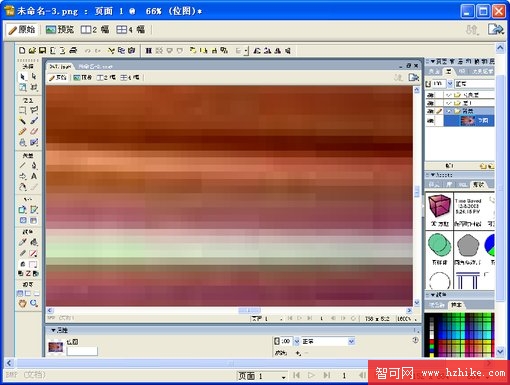
圖4-130 複製截取的螢幕圖像
4. 裁切與銳化
用【裁剪】工具只留下需要的區塊,再到【屬性】面板連續加上 2~3 次【銳化】濾鏡,網格的邊界就會變得俐落分明。
這張底圖完成後,就能拿來鋪一整個網頁通欄。下面的範例就是把網格底圖加上版面配置後的樣子。

圖4-131 網頁通欄效果
小結
整個流程其實只靠「放大+截屏+銳化」三個動作,不需要額外外掛。若想讓格子更明顯,可以再多疊一層銳化;反之想保留一點柔和感,就減少次數。這也是這招方便的地方——效果強度完全由你控制。
- 上一篇文章: Fireworks 鼠繪技巧整理:筆觸調校與快速切換
- 下一篇文章: Fireworks 進階技法:用「實例補間」畫出魔幻星雲