Fireworks 多邊形切片工具:破解導航條切片重疊難題
編輯:Fireworks基礎
網頁切片輸出時,我們多半直接使用矩形切片工具。可是當導航項目很多、按鈕彼此交疊,矩形框根本切不乾淨,這時「多邊形切片工具」的價值就顯現出來了。本文用一個實際的導航條案例,示範如何靠多邊形切片做出滑鼠移入時的換圖效果。

操作步驟
1. 打開做好的導航圖,在第一影格完成按鈕的一般狀態,在第二影格製作滑鼠移入(over)狀態。

2. 回到第一影格,在工具面板中找到多邊形切片工具(快捷鍵 K)。
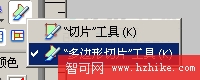
3. 沿著按鈕實際重疊的外緣,用多邊形切片把形狀勾出來,避免切到隔壁按鈕的像素。
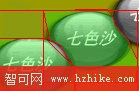
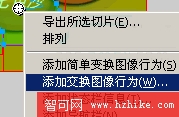
4. 選取該切片,按右鍵,在選單中選擇「新增交換圖像行為」。
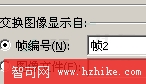
5. 在彈出的對話框中,指定這個切片要交換成第二影格的狀態。
6. 完成後選擇「導出」,檔案類型設為「HTML 和圖像」。
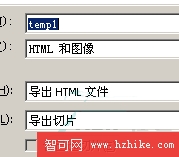
7. 其餘按鈕依同樣邏輯逐一處理,最終成果如下圖。

實務上要注意的兩件事
一、多邊形切片畫不出真正的圓弧。如果原圖形狀比較複雜,就多切幾個邊去逼近輪廓,或者乾脆到 Dreamweaver 裡再編輯熱區形狀。
二、多邊形的邊數直接影響輸出檔案大小與瀏覽器運算負擔。除非真的有必要,否則應盡量壓低邊數,別讓一條導航變成幾十個向量點。
- 上一篇文章: Fireworks 入門實戰:用基礎圖形拼一隻 QQ 企鵝
- 下一篇文章: Fireworks 8 教學:如何建立非矩形切片