Fireworks 的定位是網頁圖像的製作、編輯與最佳化工具,但把它當成通用的點陣/矢量繪圖軟體來用,其實也綽綽有餘。下面這兩款印章效果,就完全是在 Fireworks 裡設計出來的,做法並不難。本文以正方形印章為例拆解流程。
使用的工具:Fireworks MX 2004(中文版)
一、建立文件與邊框
1. 開啟 Fireworks,新增文件,寬與高分別設為 160 像素,畫布顏色設為白色。
2. 先畫印章的外框。點選工具箱的「矩形」工具,按住 Shift 拖曳出正方形,接著設定它的屬性:填充選「無」;邊線顏色設為紅色,類型在「非自然」下拉選項中挑「流體潑濺」,線寬設 2 至 3 像素;紋理可依喜好挑選,這裡選的是「木紋」。
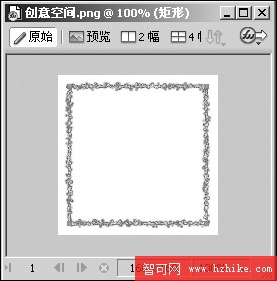
圖 1 邊線效果
「流體潑濺」是這裡的關鍵:它讓線條邊緣帶著不規則的缺損與暈散,看起來就像油墨在紙上被壓出來的樣子。若改用實線,成品會立刻變得太「數位」。
二、輸入文字並選對字體
3. 點「文字」工具,在上一步的紅框內拖出文字區塊,輸入「創意空間」四字。字級要依正方形大小調整,剛好填滿而不溢出為宜。
字體選擇是印章成敗的重點。Windows 內建字庫很難符合要求,若要做出逼真的古印味道,建議另外下載古體或繁體字庫,放進 Windows 目錄下的 Fonts 資料夾即可。圖 2 用的是「迷你繁方楷」,而「文鼎古印繁體」與「長城古印繁體」的效果也很好。
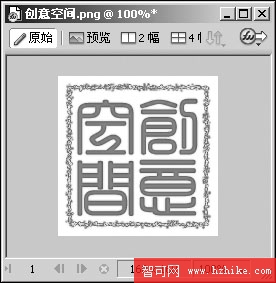
圖 2 輸入文字後
三、打散文字、自由排版
4. 選取文字物件,執行「文字—轉換為路徑」,接著執行「修改—取消群組」,把已成形的路徑解開。此時就能用滑鼠把每個字拖到想要的位置,順序也可以打亂——古印章的讀序是由右上而下、自右至左,把字擺對位置,味道就對了。
四、替文字上「印」的效果
5. 選取任一字符,比照邊框的做法把填充設為「無」,類型同樣選「流體潑濺」,但線寬只設 1 像素。
顏色這一步最容易出錯:選紅色的同時,務必把「筆觸相對於路徑的位置」從預設的「路徑外」改成「置中於路徑」。否則筆觸會整片往外擴散,字變得模糊糊成一團,一點也不像蓋出來的。
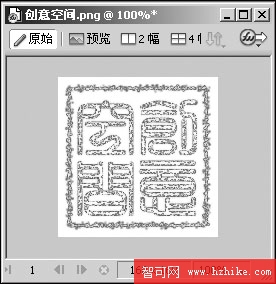
圖 3 完成效果
五個步驟下來,一枚印章就成形了。圖 4 是另一種做法:把外框換成多邊形,並把「框紅字紅」對調成「框紅底紅、字留白」,氣息就完全不同。不妨動手做一枚屬於自己的,加在電子文件末尾,能替文章添不少氣韻;印出來之後過膠,還能當成別緻的書籤。
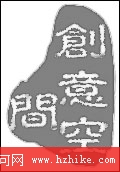
圖 4 中國印
- 上一篇文章: Fireworks 教學:輕鬆做出眨眼 GIF 動畫
- 下一篇文章: Fireworks 教學:做出一支水晶質感的羽毛筆圖示