Fireworks 動態元件建立與進階應用
編輯:Fireworks基礎
動態元件能讓同一個按鈕或圖形在不同場景中快速變化,例如改文字、改尺寸或切換狀態。這篇教學會從基本概念開始,帶你做出可重複使用的 Fireworks 動態元件。
什麼是動態元件
Fireworks 可建立圖形、按鈕與動畫三種元件。若只是把元件從資料庫拖出來直接使用,屬於靜態元件;動態元件則能在「元件定義」或「元件屬性」中調整文字、長寬與狀態,而資料庫中只需保留一個來源。
一、建立基本按鈕元件
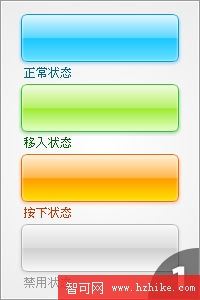
先畫出按鈕的四種狀態:正常、滑鼠移入、按下與禁用。把四張背景圖對齊重疊,全部選取後按 F8 轉為圖形元件。
進入元件編輯
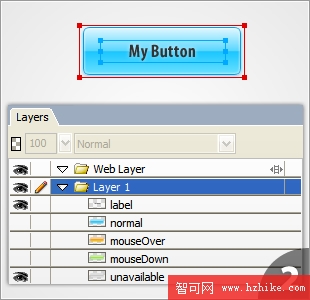
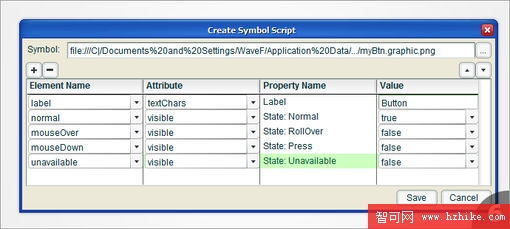
在元件編輯狀態中加入按鈕文字,並為每張狀態圖命名,方便後續腳本或屬性面板辨識。
設定九宮縮放與文字框
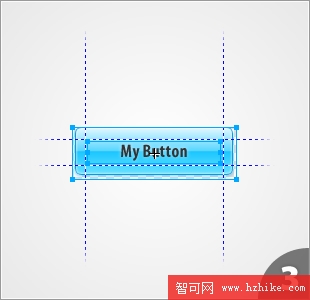
開啟九宮智慧縮放,把可拉伸區域設在文字框外部;文字框寬度等於按鈕背景寬度減去縮放區域,並設定文字居中。若希望縮放時更穩定,可將背景圖平面化為點陣圖,並隱藏目前不需要顯示的狀態圖。
存到公用庫
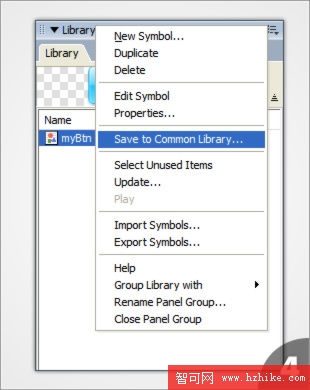
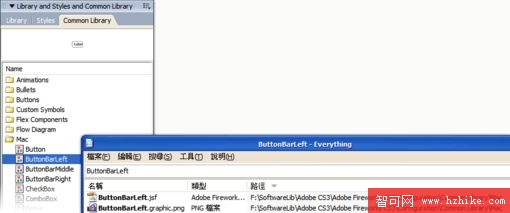
在文件庫中選取元件,從右上角選單選擇「儲存到公用庫」。預設路徑通常位於 Fireworks 的 Common Library 自定義資料夾中。
建立元件腳本
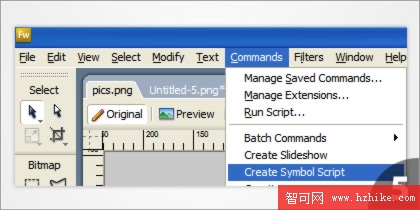
接著從「命令」選單中選擇「建立元件腳本」,開啟剛才儲存的 PNG 檔,並設定元件屬性。完成後,就能在公用庫中找到這個自製動態元件。
使用元件屬性
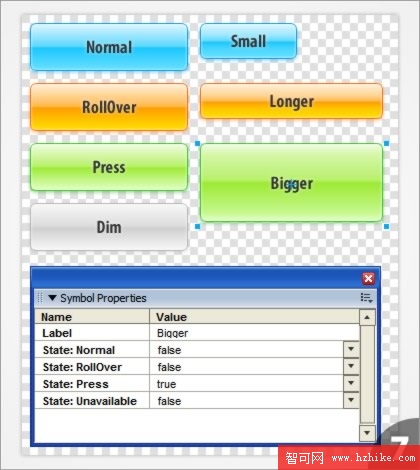
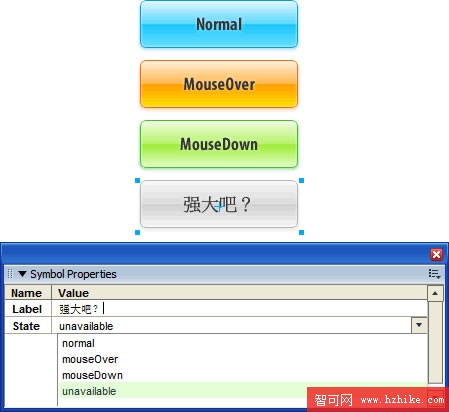
把自製元件拖進畫布,開啟「Window → Symbol Properties」或元件屬性面板,即可快速建立不同文字與狀態的按鈕。
二、進階 JSF 應用
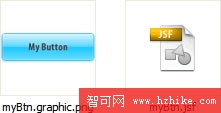
若想讓元件更靈活,可進一步編輯 JSF 腳本。先找到公用庫中內建元件的腳本位置,再觀察其寫法,將需要的邏輯移植到自己的元件。
注意事項
自訂腳本可能不會被「建立元件腳本」完整辨識,因此可直接用記事本編輯,並儲存為 ANSI 編碼。修改後重新載入公用庫,再把元件拖回畫布,即可看到新的互動設定。
- 上一篇文章: Fireworks 精緻紅葡萄酒瓶繪製教學
- 下一篇文章: Fireworks 批處理命令實戰:一鍵批量生成縮圖的完整流程