Fireworks 教學:為圖片加上簡潔漂亮的透明立體網格
編輯:Fireworks基礎
本篇要介紹如何以 Fireworks 為圖片加上簡潔而漂亮的透明立體網格效果。成品整體質感相當出色,做法卻很簡單,很值得一試。有興趣的朋友一起來看看吧!
最終效果:

製作步驟
1. 在 Fireworks 中新增一個 50×50 的文件。
2. 選取矩形工具,畫出一個 50×50 的正方形,並依圖設定填充與描邊。
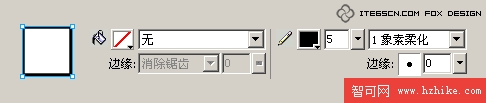
3. 將畫好的圖形存成 png 或 gif 檔,命名為「網格.png」備用。
4. 開啟一張素材圖片。

5. 在圖片上方畫一個略大於圖像、能覆蓋整個畫布的矩形。在屬性面板中選擇填充紋理為「...」,並在彈出的檔案瀏覽視窗中選取剛才存好的「網格.png」。
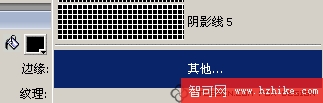
6. 依圖設定其他填充選項,調整網格的縮放與密度。
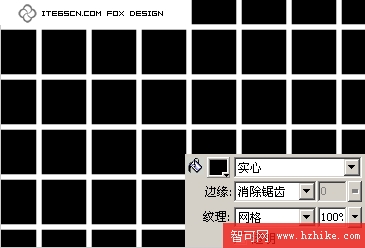
7. 開啟圖層面板,將素材位圖複製一份(Ctrl+Shift+D)。
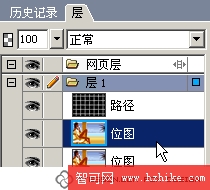
8. 同時選取矩形路徑與上層的位圖物件,選擇「修改 → 遮罩 → 組合為遮罩」命令,組成遮罩組。
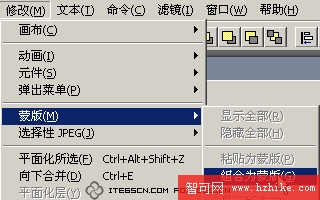
9. 此時若隱藏底層的位圖,就能看到遮罩後得到的網格圖形。
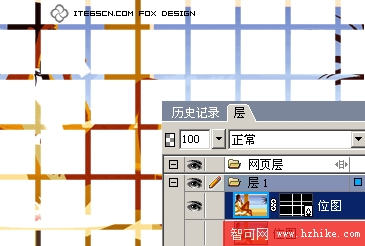
10. 對遮罩組套用「斜角與浮雕 → 內斜角」效果,特效參數依圖設定。

11. 取消底層位圖的隱藏屬性,即可得到最終的透明立體網格效果。
PNG 原始檔下載:

關鍵觀念:先自製一個小單元網格並存成檔案,再用它當作填充紋理鋪滿畫布,最後透過遮罩與內斜角讓網格浮凸於影像之上,就能做出既透明又有立體感的精緻效果。
- 上一篇文章: Fireworks 技巧:輕鬆繪出炫酷魔幻風格圖案
- 下一篇文章: Fireworks 教學:打造夢幻唯美的山水水墨畫