1. 新建一個 200 × 200 像素的檔案。
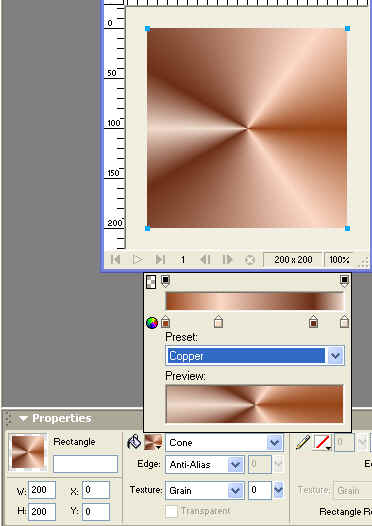
2. 選擇矩形工具,畫一個覆蓋整個畫布的矩形。在屬性面板選擇填充類型為 Cone,並在 Preset 中選擇 Copper,如圖:
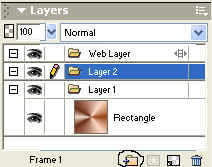
3. 新增一個圖層,畫一個覆蓋整個畫布的矩形,選擇 Solid 填充,填充顏色為 #996600。
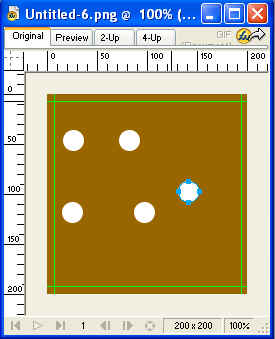
4. 將填充色設為白色,選中圓,按住 Alt 拖動複製五個圓。
5. 選擇 View → Rulers,從左邊拉出一條線到畫布右緣之內,重複上、下、左的操作,如圖:
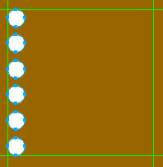
6. 按 Shift 選中全部六個圓,選擇 Modify → Align → Distribute Heights,並放置作為第一行,如圖:
7. 單擊畫布的任一位置取消選取,選取一個圓周並按 Alt 拖動,複製五個。選取其中一個圓放到右上角,把另外四個圓放在左上角那個圓與右上角圓之間。選取這六個圓,選擇 Modify → Align → Distribute Widths,然後取消選取。
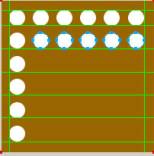
8. 在第一列的每個圓下方各放置一個引導線。按住選取第一行的第二個到第六個圓,選擇 Edit → Copy 然後 Edit → Paste,並放到第二行引導線的位置上。
9. 繼續複製並貼上五個圓到其他列。做完後,點擊畫布的空白區域取消選取。
10. 依序選取每一個圓和褐色背景,執行 Modify → Combine Paths → Punch。
完成所有打孔效果後,選擇 Shadow and Glow → Drop Shadow,使用預設值。
11. 選擇文字工具,選擇 Staccato55BT 字體,大小為 92,單擊畫布輸入文字。選取文字,在填充選項裡選擇 Pattern,填充種類為 Illusion,開啟邊緣抗鋸齒。
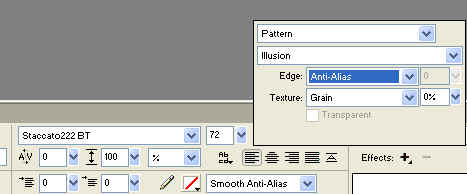
12. 在上面放上幾個工具,如扳手和鉗子。最終效果如圖:

- 上一篇文章: 又一種蘋果風格按鈕的製作方法
- 下一篇文章: Fireworks 繪製電線的教學