
相信很多人都愛看電視上的動作片或體育賽事,那些連續動作看著特別有意思。想自己做一個嗎?這個動畫原理簡單,但工序確實繁瑣,不怕麻煩就跟我來。第一步,請先下載本教程要用的字體——學會之後,創意夠好的話還能延伸出更多玩法。
1. 建立畫布
新增一個背景為白色、尺寸 760×60 的文件。尺寸你可以自行決定,這裡只是採用這個值。
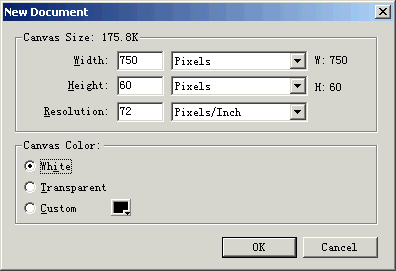
2. 用字體排出動作序列
選擇文字工具,依鍵盤順序打上 Q W E R T Y U I O P A S D F G H J K L Z X C V,也就是 26 個不重複的字母,字體選剛下載的 Swifty,大小設為 60。輸入完成後,畫面上出現的就是一連串人物的分解動作,相當有趣。
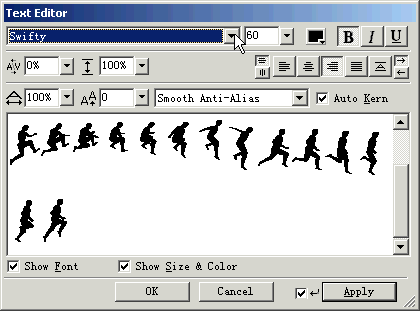
3. 排滿版面
把這些字母在編輯區裡排滿,就能清楚看到一個人完整的動作過程。

4. 用白色矩形遮住其餘動作
畫一個與文件等大的白色矩形,用來蓋住其他動作,只露出第一個人物。下圖中那四個藍色控制點就是這個矩形。

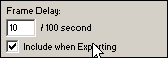
5. 調整影格播放速度
預設速度是 7,我們把它放慢一些改為 10。開啟 Frames 面板即可設定。
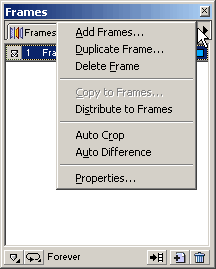
6. 一口氣複製 26 個影格
接下來有點繁瑣。原本一個動作佔一個影格,現在要做 26 格,所以得再複製 25 格才能讓動作連貫。開啟 Frames 面板,點右側的三角形,選擇 Duplicate Frame。
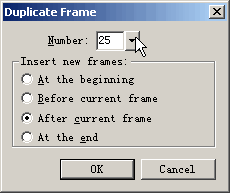
7. 確認影格數量
依上圖設定按 OK,Frames 面板就會出現 26 個完全相同的影格。

8. 逐格挪動遮罩
選取第 2 影格,選中裡面的矩形——它原本用來只露出第一個動作——現在把它往右挪一個字母的距離,只留第二個動作露出來。複製一個矩形(Ctrl+C)蓋回原位,遮掉第一個動作。

上圖我刻意把兩個矩形都選起來,這樣就一目了然:現在畫面上只看得到第二個人物的動作。
9~10. 一路做到第 25 格
第 3 影格依同樣邏輯,用兩個矩形遮住其他動作、只留第三個。第 4 格也一樣,就這樣一格一格往下做,直到第 25 格。

分享一個實用小技巧:拉一條輔助線出來,做到第幾格就把線放在那裡當記號,編輯到哪一格隨時看得清楚。另外在單格編輯過程中,矩形難免有遮不完整的地方,這時可以用工具箱的子選取工具去編輯矩形的形狀,讓它確實蓋住該蓋的區域。
全部影格處理完畢,播放預覽,一個流暢的像素人動作動畫就完成了。這個做法本質上是「遮罩逐格位移」,任何以圖集形式排列的連續圖形都能套用同樣的思路。
- 上一篇文章: Fworks 4 也能做透明字:用遮罩與明暗度硬碰硬
- 下一篇文章: Fireworks 4 密技:用無縫填充替圖片加上濾鏡質感