Fireworks MX 2004 輸出 GIF 動畫的設定技巧
編輯:Fireworks基礎
在「輸出預覽」視窗中輸出 GIF 動畫時,可以先在「選項」設定的格式欄中選擇「GIF 動畫」,接著對該動畫進行相關的優化設定,然後點擊「動畫」分頁,如下圖7—08。
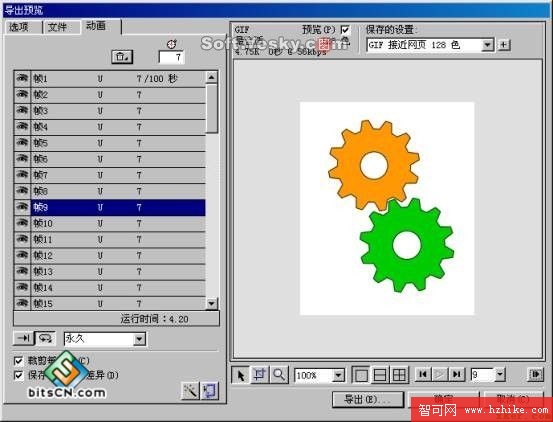
圖7—08(點擊可放大觀看)
影格的處置——在該分頁上方有個垃圾桶圖示,可用來指定影格的處置方式;
影格的延遲——在該項上方有個時鐘圖示,可設定被選取影格的延遲時間;
影格的播放次數——在「永久」下拉選單中,可設定動畫輸出成網頁格式時的播放次數;
裁剪每個影格——可把動畫中的每一影格都裁剪成一個矩形區域,只輸出各影格間不同的圖像區域;
儲存影格間的差異——取消該項後,只會輸出各影格間有變化的圖像;
各項設定完成後,點擊「輸出預覽」視窗右下角的「輸出」按鈕,再選擇檔案的儲存格式與存放路徑即可。
- 上一篇文章: Fireworks MX 2004 輸出 JPEG 檔案的設定要領
- 下一篇文章: Fireworks MX 2004 圖像輸出設定入門