Fireworks MX 2004 教學:設定動態按鈕的滑鼠事件
編輯:Fireworks基礎
為按鈕設定滑鼠事件
先在畫布上隨手畫一個藍色矩形作為按鈕,然後按 F8 鍵把這個對象轉換成「按鈕」元件。
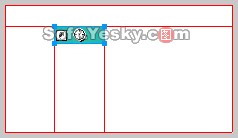
圖8—01
雙擊這個按鈕對象後,會彈出按鈕元件的滑鼠事件設定視窗。
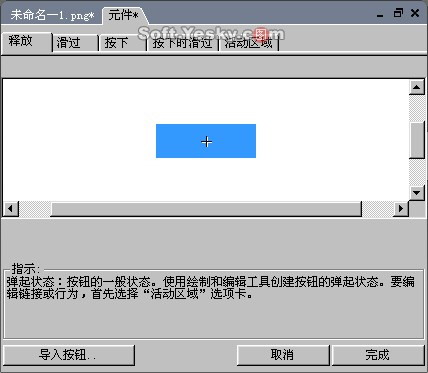
圖8—02
視窗中的「釋放」、「滑過」、「按下」與「按下時滑過」分別對應滑鼠接觸按鈕時的四種狀態,而「活動區域」則用來設定按鈕響應滑鼠指針的有效範圍。
這時打開「幀」面板,你會發現系統已自動為按鈕元件生成了四個影格。不過目前只有第 1 幀有按鈕圖像,其餘三幀仍是空白。
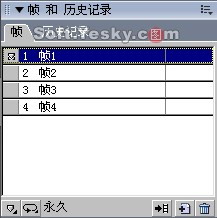
圖8—03
點擊「導入按鈕」,可以直接從內建的按鈕元件庫中挑一個現成的按鈕來使用。
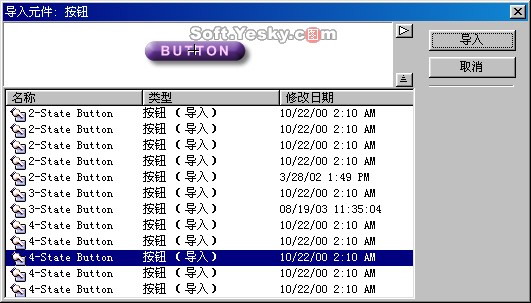
圖8—04
「釋放」頁籤用來繪製按鈕的一般狀態。當你把一般圖形對象直接轉為按鈕元件時,Fireworks 會自動把它當成按鈕的常態,放進「釋放」頁籤作為第一幀。