Fireworks 批處理實戰:一次幫大量 GIF 動畫加上浮水印
編輯:Fireworks基礎
對經營個人網站的人来说,這功能實在太實用了。手動一張一張加浮水印,十幾張就會讓人想放棄;GIF 動畫更麻煩,因為它有「多影格」這層結構,很多人以為一定要逐格處理。其實不用。
 處理後

步驟一:打開 GIF
用 Fireworks 開啟要處理的 GIF 檔。
步驟二:加上浮水印
在畫面上打上浮水印文字,再把它的透明度調下來。透明度是這裡的關鍵——太實會蓋掉內容,太淡又防不了盜用,通常落在三到五成之間會比較耐看。
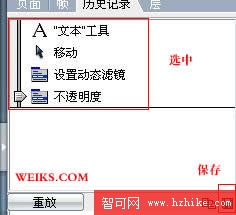
步驟三:把動作存起來
到歷史面板把剛剛的操作存成一個動作(本例存為 33)。這個動作就是後續批處理要重複執行的腳本,所以存之前最好先確認效果無誤,不然一批下來全部都是錯的。
步驟四:進入批處理
開啟 Fireworks 的「文件」選單,選擇「批處理」。
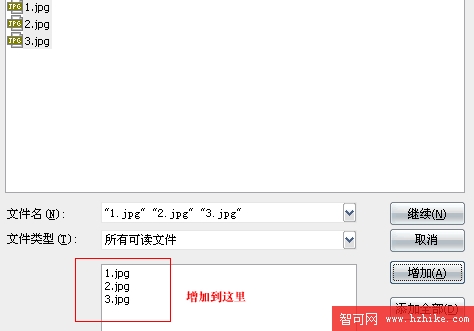
步驟五:加入要處理的檔案
把要處理的檔案全部加入清單中。這裡可以一次選多個,數量不限。
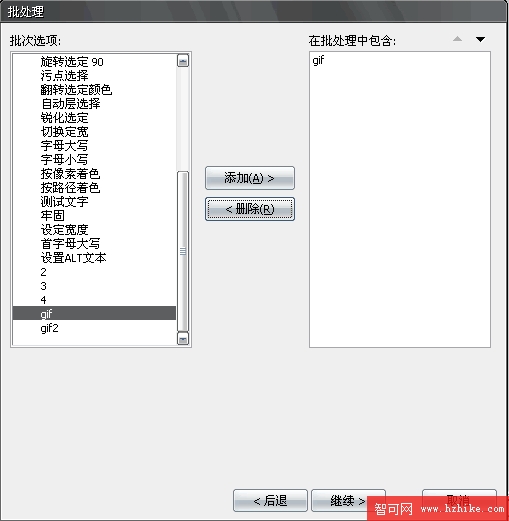
步驟六:指定動作與輸出資料夾
選取剛剛存好的動作,再指定處理完的圖片要存到哪個目錄。強烈建議另開一個新資料夾,不要直接覆寫原檔——萬一批處理參數設錯,還有回頭的机会。
步驟七:執行
按下執行,剩下的交給電腦。全部完成後到輸出資料夾抽查幾個檔案,確認浮水印位置與透明度都一致,就可以上線了。
一個小提醒
同樣的邏輯不只適用於浮水印。批次裁切、批次轉格式、批次調整尺寸,都是先做一次、存成動作、再交給批處理。學會這條路徑,等於把 Fireworks 從「畫圖工具」升級成「量產工具」。
- 上一篇文章: Fireworks 動畫教學:做出會呼吸的閃動文字
- 下一篇文章: Fireworks 三步驟做 3D 旋轉 GIF:四葉草動畫實作