創建一個物件來產生動畫
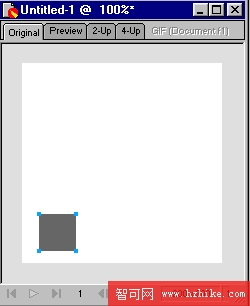
1,新建一個文件,長與寬都設為200像素。
2,用矩形工具畫一個矩形,顏色可任選自己喜歡的。
動畫的設定
1,選中這個矩形,選擇 Modify 菜單中的 Animate -> Animate Selection。
2,在 Frames 框中輸入5。
3,在 Move 框中輸入180,這是設定移動的距離(像素)。
4,在 Direction 中輸入45,設定移動的角度。
5,單擊 OK,Fireworks 會詢問是否添加新的幀。
6,再次單擊 OK,便會自動新增相應的幀。
此時,矩形右下角會出現一個小小的箭頭,表示這是一個動畫符號(animation symbol);符號上的一條線代表它的移動路徑,線上的每一個點則對應一幀。
動畫預覽
你可以直接在工作區內預覽這個動畫:
1,若 Frames(幀)面板未顯示,選擇 Window -> Frames 將其調出。
2,點擊畫布下方的播放/停止按鈕,即可播放動畫。
3,再次點擊該按鈕即可停止。
4,在 Frames 面板上,你可以看到動畫的每一幀。
動畫的編輯
你可以使用 Object(對象)面板來編輯動畫:
1,打開 Object(對象)面板。
2,點擊 Frames 面板上的第一幀。
3,選中這個符號,Object 面板上便會顯示該動畫的各項設定。
4,你可以修改這些設定,例如在 Scaling(縮放比例)中輸入110,讓圖像從第一幀到最後一幀放大10%。
5,在 Opacity(透明度)左側框內輸入10、右側框內輸入100,可讓動畫產生透明度漸變。
6,在 Rotation(旋轉)中輸入180,可讓動畫旋轉180度。
7,再次點擊播放按鈕,就能看看效果。
編輯運動路徑
1,點擊工作區上的符號,運動路徑便會顯示出來。
2,你可以用鼠標拖動路徑上的第一幀(綠色的點)與最後一幀(紅色的點),改變它們的位置。
3,也可以拖動中間的幀(藍色的點),整體改變這條路徑。
4,再預覽一次確認效果。
輸出 GIF 動畫
要在瀏覽器中看到這個動畫,必須將它輸出成 GIF 動畫格式或 SWF 格式:
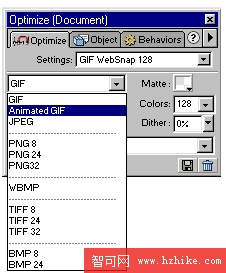
1,打開 Optimize(優化)面板。
2,將輸出格式設為 Animated GIF(動畫 GIF)。
3,單擊菜單上的 File -> Export 命令。
4,將保存類型選為 HTML and Images,即可輸出一個 HTML 文件。
5,用瀏覽器打開這個文件,就能看到動畫效果了。
- 上一篇文章: Fireworks 4 實作:製作一個立體按鈕
- 下一篇文章: Fireworks 4 實作:熱點與切片技巧