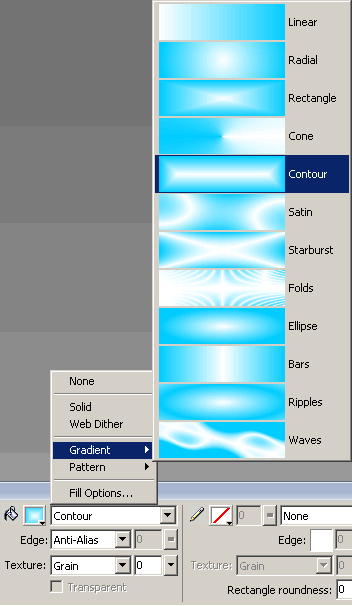
進入 Fireworks MX 2004,你會明顯感覺到向量圖形繪製工具強大了許多,而繪製圖形後的向量填充設定,也有了更為視覺化的改進。看看填色設定表,有沒有發現多了一樣東西?沒錯,這正是 Fireworks MX 2004 新增的「等高漸變填充(Contour)」。
先畫個簡單圖形來試試這個新功能吧。這裡我們只用了兩種顏色,透過起始點角度的變化來看效果:左圖已經出現了深邃感,右圖則能感覺到光線照射的方向。等高漸變填充最大的優勢,就在於現在可以用漸變色來呈現立體感。
接下來我們來試試文字。你會發現,文字直接套用等高漸變填充後,仍然是生硬的方形填色;只有把文字轉為路徑(Convert to Path,快捷鍵 Ctrl+Shift+P),填充顏色才能沿著輪廓線漸變。這裡我們放了一個內斜角的效果做對照,可以看到等高漸變填充的表現更為出色。

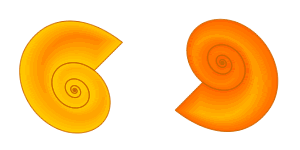
再來一個粗細不均的圖形,我們以螺旋為例,可以看出等高漸變填充的漸變相當平滑。它會依據周邊的距離來計算漸變色:首先滿足的是最外層的色彩,當漸變距離超過向量物件本身的輪廓間距時,越靠近中心的顏色就越早被犧牲掉。
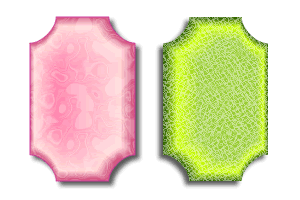
來玩點進階的:透過等高漸變填充,我們可以直接做出很有質感的按鈕。這裡我們套用了多色彩漸變,並加入材質填充來加強質感。
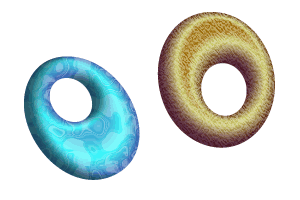
等高漸變填充豐富的立體感表現,再搭配 Fireworks MX 2004 增強的向量圖形繪製工具,我們已經能做出幾乎觸手可及的小配件。這裡用甜甜圈(Doughnut)繪圖工具做出雛形後再加以變形,效果中還增加了內陰影的顏色來襯托高光部分。
因為等高漸變填充是向量圖形的內部填色方式,所以點陣圖要套用這個效果,就需要向量圖的配合。我們可以用遮罩的形式:在點陣圖片上增加一個向量圖形,填充方式選用等高漸變,具體設定如圖:
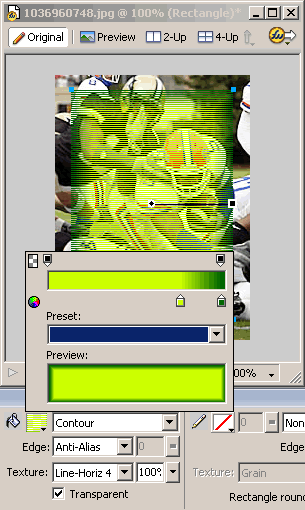
把向量圖形移到點陣圖的下一層,兩者組成遮罩,再將圖片背景色調成深色,就能看出效果了。
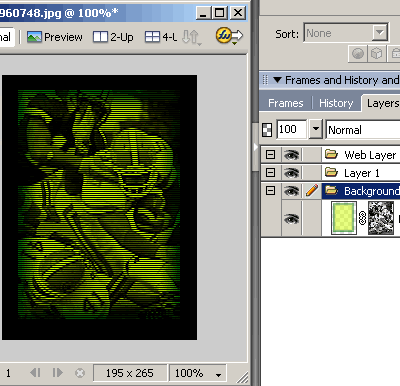
這只是個簡單的示範,顏色方面大家可以隨意替換,找出自己想要的風格與效果。關於等高漸變填充,也歡迎大家繼續深入研究,一同交流分享。
- 上一篇文章: Fireworks MX 2004 執行面板的組織與操作
- 下一篇文章: 翻譯:Fireworks MX 2004 十大實用特點聚焦