Fireworks 蒙版實作:做出圖片窗格拼貼效果
編輯:Fireworks基礎
把一張照片切成規律的方塊窗格,是常見的版面裝飾手法。Fireworks 的向量物件合併、歷史面板與蒙版(Mask)三者搭配,就能快速完成這樣的效果。
1. 準備素材
在 Fireworks 中打開圖片,可依需要預先處理,例如加上電視掃描線特效、高斯模糊等,這部分這裡不再細述。

2. 畫出第一個圓角矩形
使用圓角矩形工具在畫面中畫出正圓角矩形(長 60px、寬 60px,筆觸 #cccccc,填充 #ffffff),位置設為 X 軸 0、Y 軸 0。
3. 清空歷史記錄
從「窗口」選單開啟「歷史記錄」面板,把面板中既有的記錄全部清除,讓下一步的重放更乾淨。
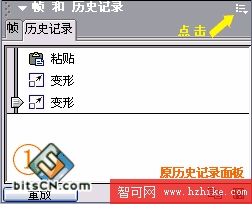
4. 克隆並橫向位移
選取該圓角矩形,從「編輯」選單執行「克隆(Ctrl+Shift+D)」原位複製,再向右移動到 X 軸 64 的位置,同時留意歷史面板的變化。
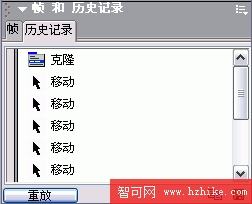
5. 重放成整排
在歷史面板中全選這些記錄,按下「重放」按鈕,一排等距的圓角矩形就排列完成了。
6. 換方向再做一次
同樣的做法套用到垂直方向:清空歷史記錄、克隆、向下位移,最後鋪成整片格狀排列。
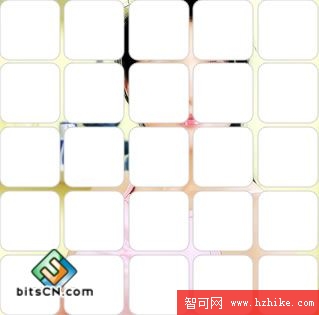
7. 隨機抽掉幾格
隨意刪除其中一到兩個矩形,畫面立刻有了呼吸感。
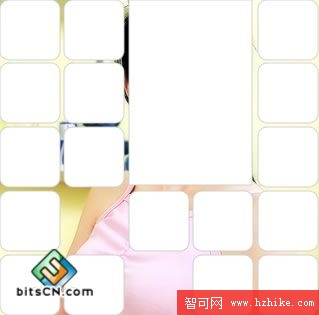
8. 合併路徑
在圖層面板中全選這些路徑物件(注意別把背景的位圖一起選進向量群組),依序開啟「修改-組合路徑-合併(Ctrl+J)」。
9. 套用蒙版
全選物件,對位圖執行蒙版操作:「修改-蒙版-組合為蒙版」。

10. 選取向量蒙版
打開圖層面板,點選該向量蒙版。
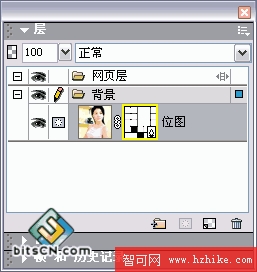
11. 調整屬性
在屬性面板中調整相關設定,讓向量蒙版的筆觸線條顯現出來。

此外,你也可以繼續對這個向量蒙版物件加上陰影等特效,讓窗格更有層次。
這個範例主要示範了三件事:Fireworks 向量物件的合併、歷史面板的活用,以及蒙版 MASK 的操作邏輯。把這三個觀念串起來,類似的拼貼與遮罩效果都能自行變化。
- 上一篇文章: Fireworks 實例教學:做出規則網狀效果
- 下一篇文章: Fireworks 製作 Logo 的六點心得