Fireworks MX 2004 特效字教學:製作水晶特效字
編輯:Fireworks基礎
本節我們來學習水晶特效字的製作。開始之前,先來看一款水晶風格特效字的成品。

具體步驟
1、輸入文字「e」,字體「Georgia」,字級「300」,顏色「#0099CC」,套用加粗與傾斜:

此時編輯區物件如下。

2、選取文字按「Ctrl+Shift+D」克隆,選取克隆物件,執行「文本|轉化為路徑」(或按「Ctrl+Shift+P」),再按「Ctrl+Shift+D」或點擊工具欄的取消組合鈕把文字路徑打散,最後按「Ctrl+J」把路徑接合為一個物件。
【注意】按「Ctrl+J」接合路徑主要是針對多個文字打散後的情況;本例只有一個路徑,故無實際意義。
3、選取打散的文字,執行「修改|改變路徑|伸縮路徑」,如下圖設定。
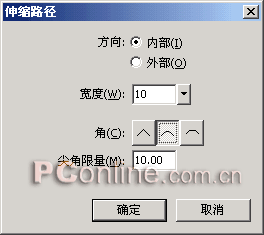
4、把伸縮後路徑的填充設為白色,邊緣效果設為「羽化」,羽化值設為「10」:

5、按「Ctrl+A」再按「Ctrl+G」把兩個物件組合成群組,接著套用「斜角和浮雕|內斜角」,如下圖設定。
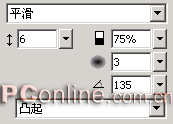
此時編輯區效果如下。

6、繼續套用「Eye Candy 4000|Glass」,如下圖設定。理論上可維持預設值不動。
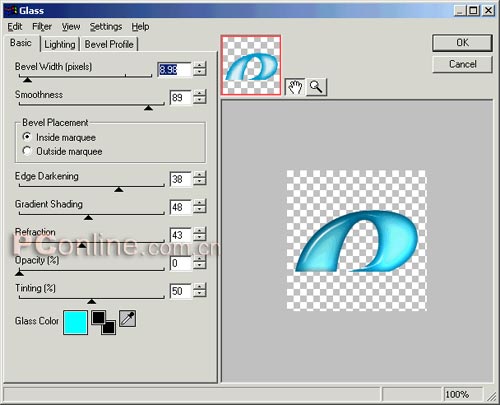
【注意】「Glass」濾鏡需安裝完整的 Eye Candy 4000 才會出現,FW MX 2004 本身並未附帶,這點請留意。
套用後的編輯區效果如下,可見水晶風格的文字已基本成形。

7、為了更立體,為組合物件加上「投影」效果,數值可依視覺感受調整,這裡不作截圖。加上投影後的物件如下。